
Windows vill uppdateras regelbundet, och i de flesta fall sker det automatiskt. Tills det en gång inte fungerar. Uppdateringen fastnar vid en viss procent, du får en felkod som betyder att inte...
Windows vill uppdateras regelbundet, och i de flesta fall sker det automatiskt. Tills det en gång inte fungerar. Uppdateringen fastnar vid en viss procentandel, du får en felkod som inte betyder något för dig, eller så fortsätter din dator att starta om utan att uppdateringen någonsin slutförs. Det är frustrerande, men det går nästan alltid att fixa.
Varför misslyckas en Windows-uppdatering?
De vanligaste orsakerna är förvånansvärt vardagliga: inte tillräckligt med ledigt diskutrymme, en instabil internetanslutning under nedladdning, konfliktprogram som blockerar installationen eller skadade uppdateringsfiler från ett tidigare misslyckat försök. Ibland spelar antivirusprogram också en roll genom att flagga uppdateringen som misstänkt.
Steg 1: Starta om datorn och försök igen

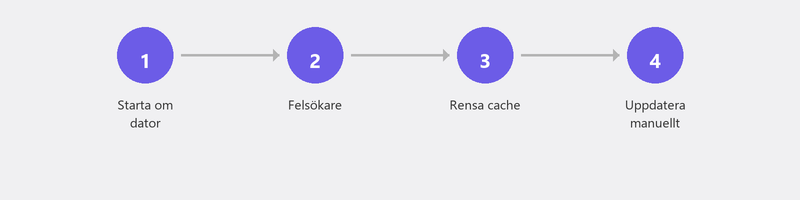
En omstart rensar temporära filer och avslutar processer som kan blockera uppdateringen. Efter omstart, gå till Inställningar, Windows Update och klicka på Sök efter uppdateringar. Låt uppdateringen köras igen.
Steg 2: Kontrollera ditt diskutrymme
Windows behöver minst 10 GB ledigt utrymme för att installera en uppdatering, och för större funktionsuppdateringar ibland ännu mer. Gå till Inställningar, System, Lagring för att se hur mycket utrymme du har. Inte tillräckligt? Ta bort filer du inte längre behöver, töm papperskorgen eller kör Diskrensning.
Steg 3: Kör Windows Update-felsökaren
Windows har ett inbyggt verktyg som automatiskt upptäcker och reparerar vanliga uppdateringsproblem. Gå till Inställningar, System, Felsökning, Andra felsökare och klicka på Kör bredvid Windows Update. Verktyget kontrollerar ditt system och försöker åtgärda problem automatiskt.
Steg 4: Rensa Windows Update-cachen
Ibland blir de nedladdade uppdateringsfilerna skadade. Rensa cacheminnet tvingar Windows att ladda ner dem igen. Öppna sökfältet och skriv cmd. Högerklicka på Kommandotolken och välj Kör som administratör. Skriv följande kommandon:
- net stop wuauserv (Enter)
- net stop bits (Enter)
Öppna sedan File Explorer och gå till C:\Windows\SoftwareDistribution. Ta bort innehållet i den här mappen. Gå tillbaka till kommandotolken och skriv net start wuauserv och net start bits. Försök uppdateringen igen nu.
Steg 5: Installera uppdateringar manuellt
Om den automatiska uppdateringen fortsätter att misslyckas kan du ladda ner uppdateringen manuellt. Notera felkoden du får (till exempel KB5034441) och sök efter den på webbplatsen Microsoft Update Catalog. Ladda ner rätt paket för din Windows-version och installera det manuellt.
När är en ominstallation nödvändig?
I sällsynta fall är systemfilerna så skadade att uppdateringar inte längre fungerar. En uppgradering på plats (installera om Windows utan att förlora filer) är då ett alternativ. Detta tar ungefär en timme och åtgärdar praktiskt taget alla uppdateringsproblem. Dina filer och program bevaras, men det är klokt att göra en säkerhetskopia först.
Fungerar inte uppdateringen? Vi fixar det på distans
Uppdateringsproblem är idealiska för fjärrhjälp. En specialist kan kontrollera dina felloggar, installera rätt uppdatering manuellt och se till att framtida uppdateringar fungerar smidigt igen.
Har uppdateringen fastnat? Ring +31 10 268 7172 så fixar vi det på distans [länk till /fjarrhjlap]
Vanliga frågor
Kan jag fördröja Windows-uppdateringar?
Ja, du kan pausa uppdateringar i upp till sju dagar via Inställningar, Windows Update, Pausa uppdateringar. Att fördröja längre rekommenderas inte, eftersom uppdateringar ofta korrigerar säkerhetssårbarheter. Efter pausen installerar Windows alla uppskjutna uppdateringar ändå.
Vad betyder en felkod i Windows Update?
Varje felkod hänvisar till ett specifikt problem. Till exempel betyder kod 0x80070070 otillräckligt diskutrymme, medan 0x80073712 indikerar skadade systemfiler. Att slå upp koden på Microsofts supportwebbplats hjälper dig att hitta riktade lösningar.
Kommer jag att förlora mina filer om jag installerar om Windows?
Med en uppgradering på plats (ominstallation medan filer sparas) bevaras dina dokument, foton och de flesta program. Först med en ren installation raderas allt. Gör en säkerhetskopia oavsett.
Hur lång tid tar en Windows-uppdatering normalt?
En vanlig månadsuppdatering tar fem till femton minuter. En stor halvårlig funktionsuppdatering kan ta trettio minuter till en timme. Om din uppdatering har fastnat på samma procentandel i mer än två timmar har förmodligen något gått fel.
Ska jag uppgradera till Windows 11?
Stödet för Windows 10 upphörde i oktober 2025. Därefter får du inte längre säkerhetsuppdateringar. Om din dator stöder Windows 11 är det klokt att uppgradera. Är du osäker på om din dator är kompatibel? Ring oss för råd.
Behöver du hjälp? Vi ansluter på distans.
En specialist tittar på din dator på distans. Bedömningen är gratis.