Windows は定期的に更新される必要があり、ほとんどの場合、更新は自動的に行われます。一度うまくいかなくなるまでは。アップデートが一定の割合で停止すると、そうでないことを意味するエラー コードが表示されます...
Windows は定期的に更新される必要があり、ほとんどの場合、更新は自動的に行われます。一度うまくいかなくなるまでは。アップデートが一定の割合で停止したり、意味のないエラー コードが表示されたり、アップデートが完了せずにコンピュータが再起動し続けたりします。イライラしますが、ほとんどの場合修正可能です。
Windows アップデートが失敗するのはなぜですか?
最も一般的な原因は、驚くほどありふれたものです。十分なディスク空き容量がない、ダウンロード中の不安定なインターネット接続、インストールをブロックする競合するソフトウェア、または以前の失敗による更新ファイルの破損などです。場合によっては、ウイルス対策ソフトウェアがアップデートに不審なフラグを付ける役割を果たすこともあります。
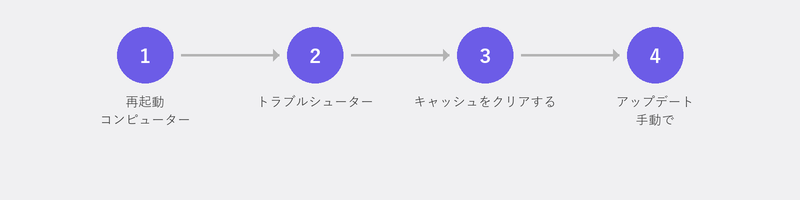
ステップ 1: コンピュータを再起動して、もう一度試してください

再起動すると一時ファイルがクリアされ、更新をブロックしている可能性のあるプロセスが終了します。再起動後、[設定]、[Windows Update] に移動し、[更新プログラムの確認] をクリックします。アップデートを再度実行します。
ステップ 2: ディスク容量を確認する
Windows では、更新プログラムをインストールするには少なくとも 10 GB の空き領域が必要ですが、主要な機能更新プログラムの場合はさらに多くの空き領域が必要です。 [設定]、[システム]、[ストレージ] の順に移動して、空き容量を確認します。足りない?不要になったファイルを削除するか、ごみ箱を空にするか、ディスク クリーンアップを実行します。
ステップ 3: Windows Update トラブルシューティング ツールを実行する
Windows には、一般的な更新の問題を自動的に検出して修復する組み込みツールがあります。 [設定]、[システム]、[トラブルシューティング]、[その他のトラブルシューティング] に移動し、[Windows Update] の横にある [実行] をクリックします。このツールはシステムをチェックし、問題を自動的に解決しようとします。
ステップ 4: Windows Update キャッシュをクリアする
ダウンロードしたアップデートファイルが破損する場合があります。キャッシュをクリアすると、Windows は強制的にキャッシュを再度ダウンロードします。検索バーを開き、「cmd」と入力します。コマンドプロンプトを右クリックし、「管理者として実行」を選択します。次のコマンドを入力します。
- net stop wuauserv (Enter)
- ネットストップビット(Enter)
次に、ファイル エクスプローラーを開き、C:\Windows\SoftwareDistribution に移動します。このフォルダーの内容を削除します。コマンド プロンプトに戻り、「net start wuauserv」および「net start bits」と入力します。今すぐアップデートをもう一度試してください。
ステップ 5: アップデートを手動でインストールする
自動アップデートが失敗し続ける場合は、アップデートを手動でダウンロードできます。表示されたエラー コード (KB5034441 など) をメモし、Microsoft Update カタログ Web サイトで検索してください。 Windows バージョンに適したパッケージをダウンロードし、手動でインストールします。
再インストールが必要になるのはどのような場合ですか?
まれに、システム ファイルが破損し、アップデートが機能しなくなることがあります。インプレース アップグレード (ファイルを失わずに Windows を再インストールする) がオプションになります。これには約 1 時間かかり、事実上すべてのアップデートの問題が解決されます。ファイルとプログラムは保存されますが、最初にバックアップを作成することが賢明です。
アップデートが機能しない場合遠隔で解決いたします
更新の問題はリモート ヘルプに最適です。専門家がエラー ログを確認し、正しいアップデートを手動でインストールし、今後のアップデートが再びスムーズに実行されることを確認します。
アップデートが進まない? +31 10 268 7172 までお電話ください。リモートで解決いたします [/remote-help へのリンク]
よくある質問
Windows アップデートを遅らせることはできますか?
はい、[設定]、[Windows Update]、[更新の一時停止] を使用して、更新を最大 7 日間一時停止できます。アップデートではセキュリティの脆弱性が修正されることが多いため、これ以上遅らせることはお勧めできません。一時停止後、Windows は延期された更新プログラムをすべてインストールします。
Windows Update のエラー コードは何を意味しますか?
各エラー コードは特定の問題を指します。たとえば、コード 0x80070070 はディスク領域が不足していることを意味し、0x80073712 はシステム ファイルが破損していることを示します。 Microsoft サポート サイトでコードを検索すると、対象となる解決策を見つけることができます。
Windows を再インストールするとファイルは失われますか?
インプレース アップグレード (ファイルを保持したまま再インストール) では、ドキュメント、写真、およびほとんどのプログラムが保持されます。クリーンインストールの場合のみ、すべてが消去されます。関係なくバックアップを作成してください。
Windows のアップデートには通常どのくらい時間がかかりますか?
毎月の定期的な更新には 5 ~ 15 分かかります。半年に一度の主要な機能更新には 30 分から 1 時間かかる場合があります。アップデートが 2 時間以上同じ割合で止まっている場合は、何か問題が発生している可能性があります。
Windows 11 にアップグレードする必要がありますか?
Windows 10 のサポートは 2025 年 10 月に終了しました。それ以降、セキュリティ更新プログラムは受信できなくなります。お使いのコンピューターが Windows 11 をサポートしている場合は、アップグレードすることが賢明です。お使いのコンピューターに互換性があるかどうかわかりませんか?アドバイスが必要な場合はお電話ください。
お困りですか?リモートで接続します。
専門家がリモートでお客様のパソコンを診断します。診断は無料です。