Windows ønsker at blive opdateret regelmæssigt, og i de fleste tilfælde sker det automatisk. Indtil den ene gang ikke virker. Opdateringen sætter sig fast på en vis procentdel, du får en fejlkode, der betyder ikke...
Windows ønsker at blive opdateret regelmæssigt, og i de fleste tilfælde sker det automatisk. Indtil den ene gang ikke virker. Opdateringen sætter sig fast på en vis procentdel, du får en fejlkode, der ikke betyder noget for dig, eller din computer bliver ved med at genstarte, uden at opdateringen nogensinde bliver fuldført. Det er frustrerende, men det kan næsten altid rettes.
Hvorfor mislykkes en Windows-opdatering?
De mest almindelige årsager er overraskende banale: ikke nok ledig diskplads, en ustabil internetforbindelse under download, modstridende software, der blokerer installationen, eller beskadigede opdateringsfiler fra et tidligere mislykket forsøg. Nogle gange spiller antivirussoftware også en rolle ved at markere opdateringen som mistænkelig.
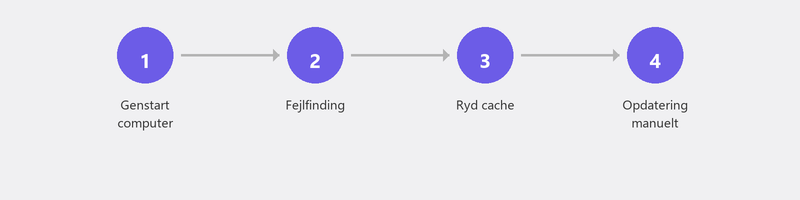
Trin 1: Genstart din computer, og prøv igen

En genstart rydder midlertidige filer og afslutter processer, der muligvis blokerer opdateringen. Efter genstart skal du gå til Indstillinger, Windows Update og klikke på Søg efter opdateringer. Lad opdateringen køre igen.
Trin 2: Tjek din diskplads
Windows har brug for mindst 10 GB ledig plads for at installere en opdatering, og til større funktionsopdateringer nogle gange endda mere. Gå til Indstillinger, System, Lager for at se, hvor meget plads du har. Ikke nok? Slet filer, du ikke længere har brug for, tøm papirkurven, eller kør Diskoprydning.
Trin 3: Kør Windows Update fejlfinding
Windows har et indbygget værktøj, der automatisk registrerer og reparerer almindelige opdateringsproblemer. Gå til Indstillinger, System, Fejlfinding, Andre fejlfindingsprogrammer, og klik på Kør ved siden af Windows Update. Værktøjet tjekker dit system og forsøger at løse problemer automatisk.
Trin 4: Ryd Windows Update-cachen
Nogle gange bliver de downloadede opdateringsfiler beskadiget. Rydning af cachen tvinger Windows til at downloade dem igen. Åbn søgefeltet og skriv cmd. Højreklik på kommandoprompt og vælg Kør som administrator. Indtast følgende kommandoer:
- net stop wuauserv (Enter)
- netto stop bits (Enter)
Åbn derefter File Explorer og gå til C:\Windows\SoftwareDistribution. Slet indholdet af denne mappe. Gå tilbage til kommandoprompten og skriv net start wuauserv og net start bits. Prøv opdateringen igen nu.
Trin 5: Installer opdateringer manuelt
Hvis den automatiske opdatering bliver ved med at mislykkes, kan du downloade opdateringen manuelt. Bemærk den fejlkode, du får (for eksempel KB5034441), og søg efter den på webstedet Microsoft Update Catalog. Download den korrekte pakke til din Windows-version og installer den manuelt.
Hvornår er en geninstallation nødvendig?
I sjældne tilfælde er systemfilerne så beskadigede, at opdateringer ikke længere virker. En opgradering på stedet (geninstallation af Windows uden at miste filer) er så en mulighed. Dette tager omkring en time og løser stort set alle opdateringsproblemer. Dine filer og programmer er bevaret, men det er klogt at lave en sikkerhedskopi først.
Virker opdateringen ikke? Vi ordner det på afstand
Opdateringsproblemer er ideelt egnet til fjernhjælp. En specialist kan tjekke dine fejllogfiler, manuelt installere den korrekte opdatering og sørge for, at fremtidige opdateringer kører problemfrit igen.
Opdatering sidder fast? Ring på +31 10 268 7172, så fikser vi det eksternt [link til /fjernhjælp]
Ofte stillede spørgsmål
Kan jeg forsinke Windows-opdateringer?
Ja, du kan sætte opdateringer på pause i op til syv dage via Indstillinger, Windows Update, Pause opdateringer. Det anbefales ikke at udskyde længere, da opdateringer ofte retter sikkerhedssårbarheder. Efter pausen installerer Windows alligevel alle udsatte opdateringer.
Hvad betyder en fejlkode i Windows Update?
Hver fejlkode refererer til et specifikt problem. For eksempel betyder kode 0x80070070 utilstrækkelig diskplads, mens 0x80073712 angiver beskadigede systemfiler. Hvis du slår koden op på Microsofts supportwebsted, hjælper det dig med at finde målrettede løsninger.
Vil jeg miste mine filer, hvis jeg geninstallerer Windows?
Med en opgradering på stedet (geninstallation, mens filer gemmes), bevares dine dokumenter, fotos og de fleste programmer. Kun med en ren installation slettes alt. Lav en sikkerhedskopi uanset.
Hvor lang tid tager en Windows-opdatering normalt?
En regelmæssig månedlig opdatering tager fem til femten minutter. En større halvårlig funktionsopdatering kan tage tredive minutter til en time. Hvis din opdatering sidder fast på den samme procentdel i mere end to timer, er noget sandsynligvis gået galt.
Skal jeg opgradere til Windows 11?
Windows 10-support sluttede i oktober 2025. Derefter modtager du ikke længere sikkerhedsopdateringer. Hvis din computer understøtter Windows 11, er det klogt at opgradere. Er du i tvivl om din computer er kompatibel? Ring til os for råd.
Brug for hjælp? Vi forbinder os på afstand.
En specialist kigger på din computer på afstand. Vurderingen er gratis.