
Windows ønsker å bli oppdatert regelmessig, og i de fleste tilfeller skjer det automatisk. Inntil en gang det ikke fungerer. Oppdateringen blir sittende fast på en viss prosentandel, du får en feilkode som betyr at ikke...
Windows ønsker å bli oppdatert regelmessig, og i de fleste tilfeller skjer det automatisk. Inntil en gang det ikke fungerer. Oppdateringen blir sittende fast på en viss prosentandel, du får en feilkode som ikke betyr noe for deg, eller datamaskinen fortsetter å starte på nytt uten at oppdateringen noen gang fullføres. Det er frustrerende, men kan nesten alltid fikses.
Hvorfor mislykkes en Windows-oppdatering?
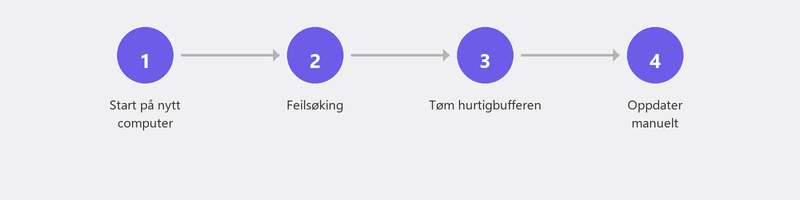
De vanligste årsakene er overraskende dagligdagse: ikke nok ledig diskplass, en ustabil internettforbindelse under nedlasting, konfliktskapende programvare som blokkerer installasjonen, eller ødelagte oppdateringsfiler fra et tidligere mislykket forsøk. Noen ganger spiller antivirusprogramvare også en rolle ved å flagge oppdateringen som mistenkelig.
Trinn 1: Start datamaskinen på nytt og prøv igjen

En omstart sletter midlertidige filer og avslutter prosesser som kan blokkere oppdateringen. Etter omstart går du til Innstillinger, Windows Update og klikker på Se etter oppdateringer. La oppdateringen kjøre igjen.
Trinn 2: Sjekk diskplassen din
Windows trenger minst 10 GB ledig plass for å installere en oppdatering, og for store funksjonsoppdateringer noen ganger enda mer. Gå til Innstillinger, System, Lagring for å se hvor mye plass du har. Ikke nok? Slett filer du ikke lenger trenger, tøm papirkurven eller kjør Diskopprydding.
Trinn 3: Kjør feilsøkingsprogrammet for Windows Update
Windows har et innebygd verktøy som automatisk oppdager og reparerer vanlige oppdateringsproblemer. Gå til Innstillinger, System, Feilsøking, Andre feilsøkere, og klikk Kjør ved siden av Windows Update. Verktøyet sjekker systemet ditt og prøver å fikse problemer automatisk.
Trinn 4: Tøm Windows Update-bufferen
Noen ganger blir de nedlastede oppdateringsfilene ødelagt. Å tømme hurtigbufferen tvinger Windows til å laste dem ned igjen. Åpne søkefeltet og skriv cmd. Høyreklikk på ledetekst og velg Kjør som administrator. Skriv inn følgende kommandoer:
- net stop wuauserv (Enter)
- nettstoppbits (Enter)
Åpne deretter Filutforsker og gå til C:\Windows\SoftwareDistribution. Slett innholdet i denne mappen. Gå tilbake til ledeteksten og skriv net start wuauserv og net start bits. Prøv oppdateringen igjen nå.
Trinn 5: Installer oppdateringer manuelt
Hvis den automatiske oppdateringen fortsetter å mislykkes, kan du laste ned oppdateringen manuelt. Legg merke til feilkoden du får (for eksempel KB5034441) og søk etter den på nettstedet til Microsoft Update Catalog. Last ned den riktige pakken for din Windows-versjon og installer den manuelt.
Når er en reinstallasjon nødvendig?
I sjeldne tilfeller er systemfilene så ødelagt at oppdateringer ikke lenger fungerer. En oppgradering på stedet (å installere Windows på nytt uten å miste filer) er da et alternativ. Dette tar omtrent en time og løser praktisk talt alle oppdateringsproblemer. Filene og programmene dine er bevart, men det er lurt å ta en sikkerhetskopi først.
Fungerer ikke oppdateringen? Vi fikser det eksternt
Oppdateringsproblemer er ideelt egnet for ekstern hjelp. En spesialist kan sjekke feilloggene dine, installere riktig oppdatering manuelt og sørge for at fremtidige oppdateringer kjører problemfritt igjen.
Oppdatering fast? Ring +31 10 268 7172 så fikser vi det eksternt [link til /fjernhjelp]
Ofte stilte spørsmål
Kan jeg utsette Windows-oppdateringer?
Ja, du kan sette oppdateringer på pause i opptil syv dager via Innstillinger, Windows Update, Pause oppdateringer. Det anbefales ikke å utsette lenger, siden oppdateringer ofte retter sikkerhetssårbarheter. Etter pausen installerer Windows alle utsatte oppdateringer uansett.
Hva betyr en feilkode i Windows Update?
Hver feilkode refererer til et spesifikt problem. For eksempel betyr kode 0x80070070 utilstrekkelig diskplass, mens 0x80073712 indikerer korrupte systemfiler. Å slå opp koden på Microsofts støtteside hjelper deg med å finne målrettede løsninger.
Vil jeg miste filene mine hvis jeg installerer Windows på nytt?
Med en oppgradering på stedet (installering på nytt mens du beholder filer), blir dokumentene, bildene og de fleste programmene bevart. Bare med en ren installasjon blir alt slettet. Lag en sikkerhetskopi uansett.
Hvor lang tid tar vanligvis en Windows-oppdatering?
En vanlig månedlig oppdatering tar fem til femten minutter. En stor halvårlig funksjonsoppdatering kan ta tretti minutter til en time. Hvis oppdateringen din sitter fast på samme prosentandel i mer enn to timer, har sannsynligvis noe gått galt.
Bør jeg oppgradere til Windows 11?
Windows 10-støtte ble avsluttet i oktober 2025. Etter det mottar du ikke lenger sikkerhetsoppdateringer. Hvis datamaskinen din støtter Windows 11, er det lurt å oppgradere. Ikke sikker på om datamaskinen din er kompatibel? Ring oss for råd.
Trenger du hjelp? Vi kobler til eksternt.
En spesialist ser på datamaskinen din eksternt. Vurderingen er gratis.