
Windows chce być regularnie aktualizowany i w większości przypadków dzieje się to automatycznie. Aż do pewnego momentu, gdy to nie działa. Aktualizacja zatrzymuje się na pewnym poziomie procentowym, pojawia się kod błędu oznaczający, że nie...
Windows chce być regularnie aktualizowany i w większości przypadków dzieje się to automatycznie. Aż do pewnego momentu, gdy to nie działa. Aktualizacja zatrzymuje się na określonym poziomie procentowym, pojawia się kod błędu, który nic dla Ciebie nie znaczy, lub komputer ciągle uruchamia się ponownie, a aktualizacja nie zostaje ukończona. Jest to frustrujące, ale prawie zawsze da się to naprawić.
Dlaczego aktualizacja systemu Windows kończy się niepowodzeniem?
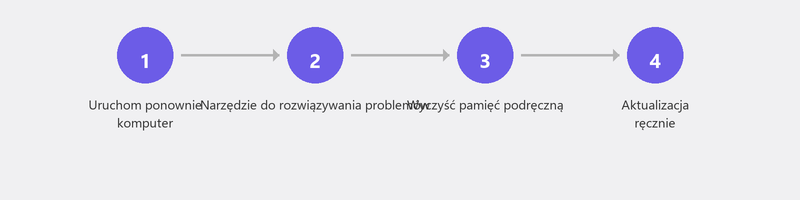
Najczęstsze przyczyny są zaskakująco prozaiczne: za mało wolnego miejsca na dysku, niestabilne połączenie internetowe podczas pobierania, oprogramowanie powodujące konflikt, które blokuje instalację lub uszkodzone pliki aktualizacji po poprzedniej nieudanej próbie. Czasami oprogramowanie antywirusowe również odgrywa rolę, oznaczając aktualizację jako podejrzaną.
Krok 1: Uruchom ponownie komputer i spróbuj ponownie

Ponowne uruchomienie usuwa pliki tymczasowe i kończy procesy, które mogą blokować aktualizację. Po ponownym uruchomieniu przejdź do Ustawień, Windows Update i kliknij Sprawdź aktualizacje. Pozwól, aby aktualizacja uruchomiła się ponownie.
Krok 2: Sprawdź ilość miejsca na dysku
System Windows potrzebuje co najmniej 10 GB wolnego miejsca, aby zainstalować aktualizację, a w przypadku głównych aktualizacji funkcji czasami nawet więcej. Przejdź do Ustawienia, System, Pamięć, aby sprawdzić, ile masz miejsca. Nie wystarczy? Usuń pliki, których już nie potrzebujesz, opróżnij kosz lub uruchom Oczyszczanie dysku.
Krok 3: Uruchom narzędzie do rozwiązywania problemów z usługą Windows Update
System Windows ma wbudowane narzędzie, które automatycznie wykrywa i naprawia typowe problemy z aktualizacją. Przejdź do Ustawienia, System, Rozwiązywanie problemów, Inne narzędzia do rozwiązywania problemów i kliknij Uruchom obok Windows Update. Narzędzie sprawdza Twój system i próbuje automatycznie rozwiązać problemy.
Krok 4: Wyczyść pamięć podręczną Windows Update
Czasami pobrane pliki aktualizacji ulegają uszkodzeniu. Wyczyszczenie pamięci podręcznej zmusza system Windows do ich ponownego pobrania. Otwórz pasek wyszukiwania i wpisz cmd. Kliknij prawym przyciskiem myszy Wiersz poleceń i wybierz Uruchom jako administrator. Wpisz następujące polecenia:
- zatrzymanie sieci wuauserv (Enter)
- bity stopu netto (Enter)
Następnie otwórz Eksplorator plików i przejdź do C:\Windows\SoftwareDistribution. Usuń zawartość tego folderu. Wróć do wiersza poleceń i wpisz net start wuauserv i net start bits. Spróbuj przeprowadzić aktualizację ponownie.
Krok 5: Zainstaluj aktualizacje ręcznie
Jeśli automatyczna aktualizacja nadal się nie powiedzie, możesz pobrać aktualizację ręcznie. Zanotuj wyświetlany kod błędu (na przykład KB5034441) i wyszukaj go w witrynie internetowej wykazu usługi Microsoft Update. Pobierz pakiet odpowiedni dla Twojej wersji systemu Windows i zainstaluj go ręcznie.
Kiedy konieczna jest ponowna instalacja?
W rzadkich przypadkach pliki systemowe są tak uszkodzone, że aktualizacje nie działają. Opcjonalną opcją jest wówczas aktualizacja na miejscu (ponowna instalacja systemu Windows bez utraty plików). Zajmuje to około godziny i rozwiązuje praktycznie wszystkie problemy z aktualizacją. Twoje pliki i programy zostaną zachowane, ale warto najpierw wykonać kopię zapasową.
Aktualizacja nie działa? Naprawimy to zdalnie
Problemy z aktualizacją idealnie nadają się do pomocy zdalnej. Specjalista może sprawdzić dzienniki błędów, ręcznie zainstalować poprawną aktualizację i upewnić się, że przyszłe aktualizacje znów będą działać bezproblemowo.
Aktualizacja utknęła? Zadzwoń +31 10 268 7172, a naprawimy to zdalnie [link do /pomoc-zdalna]
Często zadawane pytania
Czy mogę opóźnić aktualizacje systemu Windows?
Tak, możesz wstrzymać aktualizacje na maksymalnie siedem dni w Ustawieniach, Windows Update, Wstrzymaj aktualizacje. Nie zaleca się dłuższego opóźnienia, ponieważ aktualizacje często łatają luki w zabezpieczeniach. Po przerwie system Windows i tak instaluje wszystkie przełożone aktualizacje.
Co oznacza kod błędu w witrynie Windows Update?
Każdy kod błędu odnosi się do konkretnego problemu. Na przykład kod 0x80070070 oznacza niewystarczającą ilość miejsca na dysku, a 0x80073712 oznacza uszkodzone pliki systemowe. Wyszukanie kodu w witrynie pomocy technicznej firmy Microsoft ułatwia znalezienie ukierunkowanych rozwiązań.
Czy stracę pliki, jeśli ponownie zainstaluję system Windows?
Dzięki uaktualnieniu na miejscu (ponownej instalacji z zachowaniem plików) Twoje dokumenty, zdjęcia i większość programów zostaną zachowane. Dopiero przy czystej instalacji wszystko zostaje usunięte. Niezależnie od tego wykonaj kopię zapasową.
Ile czasu zwykle zajmuje aktualizacja systemu Windows?
Regularna comiesięczna aktualizacja zajmuje od pięciu do piętnastu minut. Ważna aktualizacja funkcji przeprowadzana co pół roku może zająć od trzydziestu minut do godziny. Jeśli aktualizacja utrzymuje się na tym samym poziomie przez ponad dwie godziny, prawdopodobnie coś poszło nie tak.
Czy powinienem dokonać aktualizacji do systemu Windows 11?
Wsparcie dla systemu Windows 10 zakończyło się w październiku 2025 r. Od tego czasu nie będziesz już otrzymywać aktualizacji zabezpieczeń. Jeśli Twój komputer obsługuje system Windows 11, rozsądna jest aktualizacja. Nie jesteś pewien, czy Twój komputer jest kompatybilny? Zadzwoń do nas po poradę.
Potrzebujesz pomocy? Łączymy się zdalnie.
Specjalista zdalnie sprawdzi Twój komputer. Ocena jest bezpłatna.