
Windows möchte regelmäßig aktualisiert werden, und in den meisten Fällen geschieht das automatisch. Bis es einmal nicht klappt. Das Update bleibt bei einem Prozentsatz hängen, Sie bekommen einen Fehlercode, der Ihnen nichts sagt, od...
Windows möchte regelmäßig aktualisiert werden, und in den meisten Fällen geschieht das automatisch. Bis es einmal nicht klappt. Das Update bleibt bei einem Prozentsatz hängen, Sie bekommen einen Fehlercode, der Ihnen nichts sagt, oder Ihr Computer startet immer wieder neu, ohne dass das Update abgeschlossen wird. Das ist frustrierend, aber fast immer lösbar.
Warum schlägt ein Windows-Update fehl?
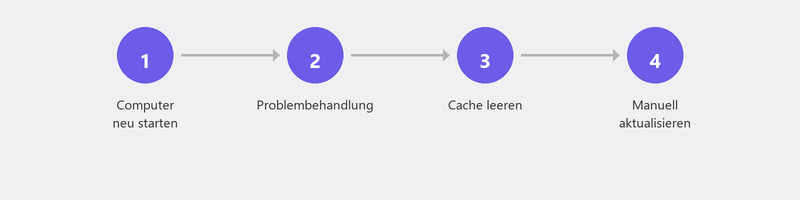
Die häufigsten Ursachen sind überraschend alltäglich: zu wenig freier Speicherplatz, eine instabile Internetverbindung während des Downloads, konfliktverursachende Software, die die Installation blockiert, oder beschädigte Update-Dateien von einem früheren fehlgeschlagenen Versuch. Manchmal spielt auch Antivirensoftware eine Rolle, die das Update als verdächtig markiert.
Schritt 1: Starten Sie Ihren Computer neu und versuchen Sie es erneut

Ein Neustart räumt temporäre Dateien auf und beendet Prozesse, die das Update blockieren können. Gehen Sie nach dem Neustart zu Einstellungen, Windows Update und klicken Sie auf Nach Updates suchen. Lassen Sie das Update erneut laufen.
Schritt 2: Überprüfen Sie Ihren Speicherplatz
Windows benötigt mindestens 10 GB freien Speicherplatz, um ein Update zu installieren, und für große Feature-Updates manchmal noch mehr. Gehen Sie zu Einstellungen, System, Speicher, um zu sehen, wie viel Platz Sie haben. Zu wenig? Löschen Sie Dateien, die Sie nicht mehr brauchen, leeren Sie den Papierkorb oder führen Sie die Datenträgerbereinigung aus.
Schritt 3: Führen Sie die Windows Update-Problembehandlung aus
Windows hat ein eingebautes Tool, das häufige Update-Probleme automatisch erkennt und repariert. Gehen Sie zu Einstellungen, System, Problembehandlung, Andere Problembehandlungen und klicken Sie bei Windows Update auf Ausführen. Das Tool prüft Ihr System und versucht, Probleme automatisch zu beheben.
Schritt 4: Windows Update-Cache leeren
Manchmal werden die heruntergeladenen Update-Dateien beschädigt. Durch das Leeren des Caches zwingen Sie Windows, sie erneut herunterzuladen. Öffnen Sie die Suchleiste und geben Sie cmd ein. Klicken Sie mit der rechten Maustaste auf Eingabeaufforderung und wählen Sie Als Administrator ausführen. Geben Sie nacheinander ein:
- net stop wuauserv [Enter]
- net stop bits [Enter]
Öffnen Sie dann den Datei-Explorer und navigieren Sie zu C:\Windows\SoftwareDistribution. Löschen Sie den Inhalt dieses Ordners. Gehen Sie zurück zur Eingabeaufforderung und geben Sie net start wuauserv und net start bits ein. Versuchen Sie das Update jetzt erneut.
Schritt 5: Updates manuell installieren
Wenn das automatische Update weiterhin fehlschlägt, können Sie das Update manuell herunterladen. Notieren Sie den Fehlercode, den Sie erhalten (zum Beispiel KB5034441), und suchen Sie diesen auf der Microsoft Update Catalog-Website. Laden Sie das richtige Paket für Ihre Windows-Version herunter und installieren Sie es manuell.
Wann ist eine Neuinstallation erforderlich?
In seltenen Fällen sind die Systemdateien so beschädigt, dass Updates nicht mehr funktionieren. Ein In-Place-Upgrade (Windows neu installieren, ohne Dateien zu verlieren) ist dann eine Option. Das dauert eine Stunde und löst praktisch alle Update-Probleme. Ihre Dateien und Programme bleiben erhalten, aber es ist ratsam, vorher ein Backup zu erstellen.
Update klappt nicht? Wir lösen es per Fernwartung
Update-Probleme eignen sich hervorragend für Hilfe per Fernwartung. Ein Spezialist kann Ihre Fehlerprotokolle einsehen, das richtige Update manuell installieren und dafür sorgen, dass zukünftige Updates wieder reibungslos laufen.
Update hängt fest? Rufen Sie +31 10 268 7172 an und wir beheben es per Fernwartung
Häufig gestellte Fragen
Kann ich Windows-Updates aufschieben?
Ja, Sie können Updates bis zu sieben Tage pausieren über Einstellungen, Windows Update, Updates anhalten. Längeres Aufschieben wird nicht empfohlen, da Updates häufig Sicherheitslücken schließen. Nach der Pause installiert Windows alle aufgeschobenen Updates nachträglich.
Was bedeutet ein Fehlercode bei Windows Update?
Jeder Fehlercode verweist auf ein bestimmtes Problem. Der Code 0x80070070 bedeutet beispielsweise unzureichenden Speicherplatz, während 0x80073712 auf beschädigte Systemdateien hinweist. Durch Nachschlagen des Codes auf der Microsoft-Support-Website finden Sie gezielte Lösungen.
Verliere ich meine Dateien, wenn ich Windows neu installiere?
Bei einem In-Place-Upgrade (Neuinstallation mit Beibehaltung der Dateien) bleiben Ihre Dokumente, Fotos und die meisten Programme erhalten. Nur bei einer sauberen Installation wird alles gelöscht. Erstellen Sie in jedem Fall vorher ein Backup.
Wie lange dauert ein Windows-Update normalerweise?
Ein reguläres monatliches Update dauert fünf bis fünfzehn Minuten. Ein großes halbjährliches Feature-Update kann dreißig Minuten bis eine Stunde dauern. Wenn Ihr Update länger als zwei Stunden auf demselben Prozentsatz hängt, ist wahrscheinlich etwas schiefgegangen.
Sollte ich auf Windows 11 upgraden?
Windows 10 wird bis Oktober 2025 unterstützt. Danach erhalten Sie keine Sicherheitsupdates mehr. Wenn Ihr Computer Windows 11 unterstützt, ist ein Upgrade ratsam. Sind Sie unsicher, ob Ihr Computer geeignet ist? Rufen Sie uns an für eine Beratung.
Brauchen Sie Hilfe? Wir verbinden uns aus der Ferne.
Ein Spezialist schaut sich Ihren Computer aus der Ferne an. Die Bewertung ist kostenlos.