
Windows souhaite être mis à jour régulièrement et, dans la plupart des cas, cela se fait automatiquement. Jusqu'à une fois, ça ne marche pas. La mise à jour reste bloquée à un certain pourcentage, vous obtenez un code d'erreur qui signifie non...
Windows souhaite être mis à jour régulièrement et, dans la plupart des cas, cela se fait automatiquement. Jusqu'à une fois, ça ne marche pas. La mise à jour reste bloquée à un certain pourcentage, vous obtenez un code d'erreur qui ne signifie rien pour vous ou votre ordinateur continue de redémarrer sans que la mise à jour ne soit terminée. C'est frustrant, mais presque toujours réparable.
Pourquoi une mise à jour Windows échoue-t-elle ?
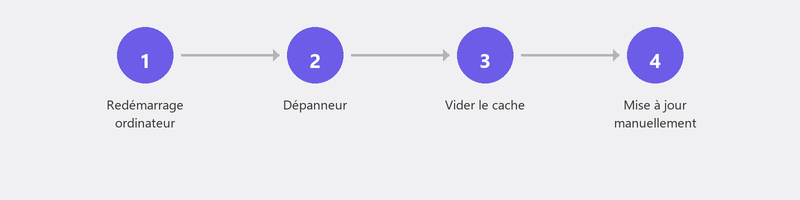
Les causes les plus courantes sont étonnamment banales : espace disque disponible insuffisant, connexion Internet instable pendant le téléchargement, logiciel en conflit qui bloque l'installation ou fichiers de mise à jour corrompus suite à une précédente tentative infructueuse. Parfois, un logiciel antivirus joue également un rôle en signalant la mise à jour comme suspecte.
Étape 1 : Redémarrez votre ordinateur et réessayez

Un redémarrage efface les fichiers temporaires et met fin aux processus susceptibles de bloquer la mise à jour. Après le redémarrage, accédez à Paramètres, Windows Update et cliquez sur Rechercher les mises à jour. Laissez la mise à jour s'exécuter à nouveau.
Étape 2 : Vérifiez votre espace disque
Windows a besoin d'au moins 10 Go d'espace libre pour installer une mise à jour, et parfois même plus pour les mises à jour de fonctionnalités majeures. Accédez à Paramètres, Système, Stockage pour voir de combien d’espace vous disposez. Pas assez? Supprimez les fichiers dont vous n'avez plus besoin, videz la corbeille ou exécutez le nettoyage de disque.
Étape 3 : Exécutez l'utilitaire de résolution des problèmes de Windows Update
Windows dispose d'un outil intégré qui détecte et répare automatiquement les problèmes de mise à jour courants. Accédez à Paramètres, Système, Dépannage, Autres dépanneurs, puis cliquez sur Exécuter à côté de Windows Update. L'outil vérifie votre système et essaie de résoudre automatiquement les problèmes.
Étape 4 : vider le cache de Windows Update
Parfois, les fichiers de mise à jour téléchargés sont corrompus. Vider le cache oblige Windows à les télécharger à nouveau. Ouvrez la barre de recherche et tapez cmd. Faites un clic droit sur Invite de commandes et choisissez Exécuter en tant qu'administrateur. Tapez les commandes suivantes :
- arrêt net wuauserv (Entrée)
- bits d'arrêt net (Entrée)
Ensuite, ouvrez l'Explorateur de fichiers et accédez à C:\Windows\SoftwareDistribution. Supprimez le contenu de ce dossier. Revenez à l’invite de commande et tapez net start wuauserv et net start bits. Essayez à nouveau la mise à jour maintenant.
Étape 5 : Installer les mises à jour manuellement
Si la mise à jour automatique échoue toujours, vous pouvez télécharger la mise à jour manuellement. Notez le code d'erreur que vous obtenez (par exemple KB5034441) et recherchez-le sur le site Web du catalogue Microsoft Update. Téléchargez le package approprié pour votre version de Windows et installez-le manuellement.
Quand une réinstallation est-elle nécessaire ?
Dans de rares cas, les fichiers système sont tellement corrompus que les mises à jour ne fonctionnent plus. Une mise à niveau sur place (réinstaller Windows sans perdre de fichiers) est alors une option. Cela prend environ une heure et résout pratiquement tous les problèmes de mise à jour. Vos fichiers et programmes sont préservés, mais il est sage de faire d'abord une sauvegarde.
La mise à jour ne fonctionne pas ? Nous allons le réparer à distance
Les problèmes de mise à jour conviennent parfaitement à l'aide à distance. Un spécialiste peut vérifier vos journaux d’erreurs, installer manuellement la bonne mise à jour et s’assurer que les futures mises à jour fonctionneront à nouveau correctement.
Mise à jour bloquée ? Appelez le +31 10 268 7172 et nous le réparerons à distance [lien vers /aide-a-distance]
Questions fréquemment posées
Puis-je retarder les mises à jour de Windows ?
Oui, vous pouvez suspendre les mises à jour jusqu'à sept jours via Paramètres, Windows Update, Suspendre les mises à jour. Il n'est pas recommandé d'attendre plus longtemps, car les mises à jour corrigent souvent des failles de sécurité. Après la pause, Windows installe quand même toutes les mises à jour reportées.
Que signifie un code d’erreur dans Windows Update ?
Chaque code d'erreur fait référence à un problème spécifique. Par exemple, le code 0x80070070 signifie un espace disque insuffisant, tandis que 0x80073712 indique des fichiers système corrompus. La recherche du code sur le site de support Microsoft vous aide à trouver des solutions ciblées.
Vais-je perdre mes fichiers si je réinstalle Windows ?
Avec une mise à niveau sur place (réinstallation tout en conservant les fichiers), vos documents, photos et la plupart des programmes sont préservés. Ce n'est qu'avec une installation propre que tout est effacé. Faites une sauvegarde quand même.
Combien de temps prend normalement une mise à jour de Windows ?
Une mise à jour mensuelle régulière prend cinq à quinze minutes. Une mise à jour semestrielle majeure des fonctionnalités peut prendre de trente minutes à une heure. Si votre mise à jour reste bloquée sur le même pourcentage pendant plus de deux heures, quelque chose ne va probablement pas.
Dois-je passer à Windows 11 ?
La prise en charge de Windows 10 a pris fin en octobre 2025. Après cette date, vous ne recevrez plus de mises à jour de sécurité. Si votre ordinateur prend en charge Windows 11, la mise à niveau est judicieuse. Vous ne savez pas si votre ordinateur est compatible ? Appelez-nous pour obtenir des conseils.
Besoin d'aide ? Nous nous connectons à distance.
Un spécialiste examine votre ordinateur à distance. L'évaluation est gratuite.