
O Windows deseja ser atualizado regularmente e, na maioria dos casos, isso acontece automaticamente. Até que uma vez não funciona. A atualização trava em uma determinada porcentagem, você recebe um código de erro que significa que não...
O Windows deseja ser atualizado regularmente e, na maioria dos casos, isso acontece automaticamente. Até que uma vez não funciona. A atualização trava em uma determinada porcentagem, você recebe um código de erro que não significa nada para você ou seu computador continua reiniciando sem que a atualização seja concluída. É frustrante, mas quase sempre corrigível.
Por que uma atualização do Windows falha?
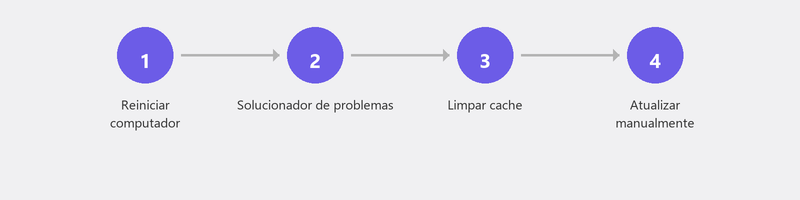
As causas mais comuns são surpreendentemente comuns: espaço livre em disco insuficiente, conexão instável com a Internet durante o download, software conflitante que bloqueia a instalação ou arquivos de atualização corrompidos de uma tentativa anterior fracassada. Às vezes, o software antivírus também desempenha um papel ao sinalizar a atualização como suspeita.
Etapa 1: reinicie o computador e tente novamente

Uma reinicialização limpa os arquivos temporários e encerra processos que podem estar bloqueando a atualização. Após reiniciar, vá para Configurações, Windows Update e clique em Verificar atualizações. Deixe a atualização ser executada novamente.
Etapa 2: verifique o espaço em disco
O Windows precisa de pelo menos 10 GB de espaço livre para instalar uma atualização e, às vezes, até mais para atualizações de recursos importantes. Vá para Configurações, Sistema, Armazenamento para ver quanto espaço você tem. Não é suficiente? Exclua os arquivos desnecessários, esvazie a lixeira ou execute a Limpeza de disco.
Etapa 3: execute a solução de problemas do Windows Update
O Windows possui uma ferramenta integrada que detecta e repara automaticamente problemas comuns de atualização. Vá para Configurações, Sistema, Solução de problemas, Outros solucionadores de problemas e clique em Executar ao lado do Windows Update. A ferramenta verifica seu sistema e tenta corrigir os problemas automaticamente.
Etapa 4: limpe o cache do Windows Update
Às vezes, os arquivos de atualização baixados ficam corrompidos. Limpar o cache força o Windows a baixá-los novamente. Abra a barra de pesquisa e digite cmd. Clique com o botão direito em Prompt de Comando e escolha Executar como administrador. Digite os seguintes comandos:
- net stop wuauserv (Entrar)
- bits de parada líquida (Enter)
Em seguida, abra o Explorador de Arquivos e vá para C:\Windows\SoftwareDistribution. Exclua o conteúdo desta pasta. Volte para o prompt de comando e digite net start wuauserv e net start bits. Tente a atualização novamente agora.
Etapa 5: instale as atualizações manualmente
Se a atualização automática continuar falhando, você poderá fazer download da atualização manualmente. Anote o código de erro que você está recebendo (por exemplo KB5034441) e procure-o no site do Catálogo do Microsoft Update. Baixe o pacote correto para sua versão do Windows e instale-o manualmente.
Quando é necessária uma reinstalação?
Em casos raros, os arquivos do sistema estão tão corrompidos que as atualizações não funcionam mais. Uma atualização local (reinstalar o Windows sem perder arquivos) é então uma opção. Isso leva cerca de uma hora e corrige praticamente todos os problemas de atualização. Seus arquivos e programas são preservados, mas é aconselhável fazer um backup primeiro.
A atualização não está funcionando? Vamos consertar isso remotamente
Problemas de atualização são ideais para ajuda remota. Um especialista pode verificar seus registros de erros, instalar manualmente a atualização correta e garantir que as atualizações futuras funcionem sem problemas novamente.
Atualização travada? Ligue para +31 10 268 7172 e resolveremos isso remotamente [link para /ajuda-remota]
Perguntas frequentes
Posso atrasar as atualizações do Windows?
Sim, você pode pausar as atualizações por até sete dias em Configurações, Windows Update, Pausar atualizações. Adiar mais não é recomendado, pois as atualizações geralmente corrigem vulnerabilidades de segurança. Após a pausa, o Windows instala todas as atualizações adiadas de qualquer maneira.
O que significa um código de erro no Windows Update?
Cada código de erro refere-se a um problema específico. Por exemplo, o código 0x80070070 significa espaço em disco insuficiente, enquanto 0x80073712 indica arquivos de sistema corrompidos. Consultar o código no site de suporte da Microsoft ajuda a encontrar soluções direcionadas.
Perderei meus arquivos se reinstalar o Windows?
Com uma atualização local (reinstalar mantendo os arquivos), seus documentos, fotos e a maioria dos programas são preservados. Somente com uma instalação limpa tudo é apagado. Faça um backup de qualquer maneira.
Quanto tempo normalmente leva uma atualização do Windows?
Uma atualização mensal regular leva de cinco a quinze minutos. Uma grande atualização semestral de recursos pode levar de trinta minutos a uma hora. Se a sua atualização ficar travada na mesma porcentagem por mais de duas horas, provavelmente algo deu errado.
Devo atualizar para o Windows 11?
O suporte do Windows 10 terminou em outubro de 2025. Depois disso, você não receberá mais atualizações de segurança. Se o seu computador for compatível com Windows 11, é aconselhável atualizar. Não tem certeza se o seu computador é compatível? Ligue-nos para obter conselhos.
Precisa de ajuda? Ligamos remotamente.
Um especialista examina o seu computador remotamente. A avaliação é gratuita.