
Windows wil regelmatig bijgewerkt worden, en in de meeste gevallen gaat dat vanzelf. Tot het een keer niet lukt. De update blijft hangen op een percentage, je krijgt een foutcode die je niets zegt, of...
Windows wil regelmatig bijgewerkt worden, en in de meeste gevallen gaat dat vanzelf. Tot het een keer niet lukt. De update blijft hangen op een percentage, je krijgt een foutcode die je niets zegt, of je computer start keer op keer opnieuw op zonder dat de update voltooid wordt. Het is frustrerend, maar bijna altijd op te lossen.
Waarom mislukt een Windows update?
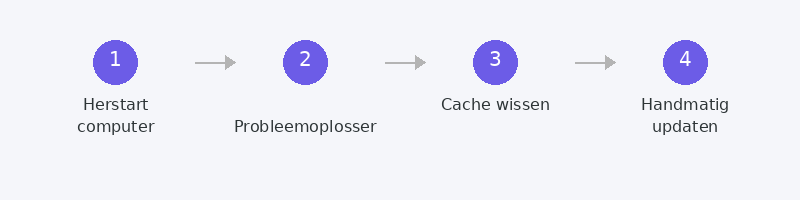
De meest voorkomende oorzaken zijn verrassend alledaags: te weinig vrije schijfruimte, een instabiele internetverbinding tijdens het downloaden, conflicterende software die de installatie blokkeert, of beschadigde updatebestanden van een eerdere mislukte poging. Soms speelt ook antivirussoftware een rol die de update als verdacht markeert.
Stap 1: Herstart je computer en probeer opnieuw

Een herstart ruimt tijdelijke bestanden op en beëindigt processen die de update kunnen blokkeren. Ga na de herstart naar Instellingen, Windows Update, en klik op Controleren op updates. Laat de update opnieuw draaien.
Stap 2: Controleer je schijfruimte
Windows heeft minimaal 10 GB vrije ruimte nodig om een update te installeren, en voor grote feature-updates soms nog meer. Ga naar Instellingen, Systeem, Opslag om te zien hoeveel ruimte je hebt. Te weinig? Verwijder bestanden die je niet meer nodig hebt, leeg de prullenbak, of draai Schijfopruiming.
Stap 3: Voer de Windows Update probleemoplosser uit
Windows heeft een ingebouwde tool die veelvoorkomende updateproblemen automatisch detecteert en repareert. Ga naar Instellingen, Systeem, Problemen oplossen, Andere probleemoplossers, en klik op Uitvoeren bij Windows Update. De tool controleert je systeem en probeert problemen automatisch op te lossen.
Stap 4: Windows Update cache wissen
Soms raken de gedownloade updatebestanden beschadigd. Door de cache te wissen dwing je Windows om ze opnieuw te downloaden. Open de zoekbalk en typ cmd. Klik rechts op Opdrachtprompt en kies Als administrator uitvoeren. Typ achtereenvolgens:
- net stop wuauserv (Enter)
- net stop bits (Enter)
Open vervolgens Verkenner en ga naar C:\Windows\SoftwareDistribution. Verwijder de inhoud van deze map. Ga terug naar de Opdrachtprompt en typ net start wuauserv en net start bits. Probeer de update nu opnieuw.
Stap 5: Updates handmatig installeren
Als de automatische update blijft falen, kun je de update handmatig downloaden. Noteer de foutcode die je krijgt (bijvoorbeeld KB5034441) en zoek deze op de Microsoft Update Catalog-website. Download het juiste pakket voor je Windows-versie en installeer het handmatig.
Wanneer is een herinstallatie nodig?
In zeldzame gevallen zijn de systeembestanden zo beschadigd dat updates niet meer lukken. Een in-place upgrade (Windows opnieuw installeren zonder bestanden te verliezen) is dan een optie. Dit kost een uur en lost vrijwel alle updateproblemen op. Je bestanden en programma's blijven behouden, maar het is verstandig om eerst een backup te maken.
Update lukt niet? Wij lossen het op afstand op
Updateproblemen zijn bij uitstek geschikt voor hulp op afstand. Een specialist kan je foutlogboeken bekijken, de juiste update handmatig installeren, en ervoor zorgen dat toekomstige updates weer soepel verlopen.
Update vastgelopen? Bel +31 10 268 7172 en we fixen het op afstand → [link naar /hulp-op-afstand]
Veelgestelde vragen
Kan ik Windows-updates uitstellen?
Ja, je kunt updates tot zeven dagen pauzeren via Instellingen, Windows Update, Updates onderbreken. Langer uitstellen wordt niet aangeraden, omdat updates vaak beveiligingslekken dichten. Na de pauze installeert Windows alle uitgestelde updates alsnog.
Wat betekent een foutcode bij Windows Update?
Elke foutcode verwijst naar een specifiek probleem. De code 0x80070070 betekent bijvoorbeeld onvoldoende schijfruimte, terwijl 0x80073712 wijst op beschadigde systeembestanden. Door de code op te zoeken op de Microsoft-supportsite vind je gerichte oplossingen.
Verlies ik mijn bestanden als ik Windows herinstalleer?
Bij een in-place upgrade (opnieuw installeren met behoud van bestanden) blijven je documenten, foto's en de meeste programma's behouden. Alleen bij een schone installatie wordt alles gewist. Maak hoe dan ook eerst een backup.
Hoe lang duurt een Windows-update normaal?
Een reguliere maandelijkse update duurt vijf tot vijftien minuten. Een grote halfjaarlijkse feature-update kan dertig minuten tot een uur duren. Als je update langer dan twee uur hangt op hetzelfde percentage, is er waarschijnlijk iets misgegaan.
Moet ik upgraden naar Windows 11?
Windows 10 wordt ondersteund tot oktober 2025. Daarna ontvang je geen beveiligingsupdates meer. Als je computer Windows 11 ondersteunt, is upgraden verstandig. Twijfel je of je computer geschikt is? Bel ons voor advies.
Hulp nodig? Wij helpen op afstand.
Een specialist kijkt mee op uw computer. De beoordeling is gratis.