
Windows quiere actualizarse periódicamente y, en la mayoría de los casos, esto ocurre automáticamente. Hasta que una vez no funciona. La actualización se bloquea en un determinado porcentaje, aparece un código de error que significa que no...
Windows quiere actualizarse periódicamente y, en la mayoría de los casos, esto ocurre automáticamente. Hasta que una vez no funciona. La actualización se bloquea en un porcentaje determinado, recibe un código de error que no significa nada para usted o su computadora sigue reiniciándose sin que la actualización se complete. Es frustrante, pero casi siempre se puede solucionar.
¿Por qué falla una actualización de Windows?
Las causas más comunes son sorprendentemente mundanas: falta de espacio libre en el disco, una conexión a Internet inestable durante la descarga, software conflictivo que bloquea la instalación o archivos de actualización dañados de un intento fallido anterior. A veces, el software antivirus también influye al marcar la actualización como sospechosa.
Paso 1: reinicia tu computadora y vuelve a intentarlo

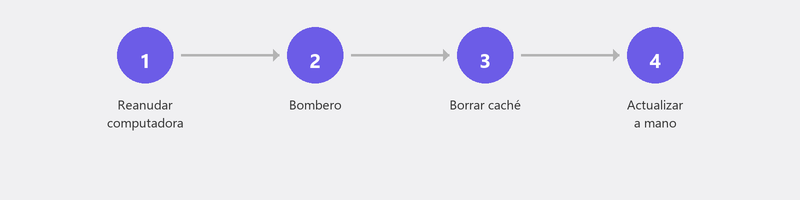
Un reinicio borra los archivos temporales y finaliza los procesos que pueden estar bloqueando la actualización. Después de reiniciar, vaya a Configuración, Actualización de Windows y haga clic en Buscar actualizaciones. Deje que la actualización se ejecute nuevamente.
Paso 2: comprueba tu espacio en disco
Windows necesita al menos 10 GB de espacio libre para instalar una actualización y, para actualizaciones de funciones importantes, a veces incluso más. Vaya a Configuración, Sistema, Almacenamiento para ver cuánto espacio tiene. ¿No es suficiente? Elimine los archivos que ya no necesite, vacíe la papelera de reciclaje o ejecute el Liberador de espacio en disco.
Paso 3: ejecute el solucionador de problemas de Windows Update
Windows tiene una herramienta incorporada que detecta y repara automáticamente problemas de actualización comunes. Vaya a Configuración, Sistema, Solución de problemas, Otros solucionadores de problemas y haga clic en Ejecutar junto a Windows Update. La herramienta verifica su sistema e intenta solucionar los problemas automáticamente.
Paso 4: borre el caché de Windows Update
A veces los archivos de actualización descargados se dañan. Borrar el caché obliga a Windows a descargarlos nuevamente. Abra la barra de búsqueda y escriba cmd. Haga clic derecho en Símbolo del sistema y elija Ejecutar como administrador. Escriba los siguientes comandos:
- parada neta wuauserv (Entrar)
- bits de parada neta (Entrar)
Luego abra el Explorador de archivos y vaya a C:\Windows\SoftwareDistribution. Elimine el contenido de esta carpeta. Vuelva al símbolo del sistema y escriba net start wuauserv y net start bits. Intente la actualización nuevamente ahora.
Paso 5: instale las actualizaciones manualmente
Si la actualización automática sigue fallando, puede descargar la actualización manualmente. Tenga en cuenta el código de error que recibe (por ejemplo, KB5034441) y búsquelo en el sitio web del Catálogo de actualizaciones de Microsoft. Descargue el paquete correcto para su versión de Windows e instálelo manualmente.
¿Cuándo es necesaria una reinstalación?
En casos raros, los archivos del sistema están tan dañados que las actualizaciones ya no funcionan. Una actualización in situ (reinstalar Windows sin perder archivos) es entonces una opción. Esto lleva aproximadamente una hora y soluciona prácticamente todos los problemas de actualización. Sus archivos y programas se conservan, pero es aconsejable hacer primero una copia de seguridad.
¿La actualización no funciona? Lo arreglaremos remotamente
Los problemas de actualización son ideales para la ayuda remota. Un especialista puede verificar sus registros de errores, instalar manualmente la actualización correcta y asegurarse de que las actualizaciones futuras vuelvan a funcionar sin problemas.
¿Actualización atascada? Llama al +31 10 268 7172 y lo solucionaremos de forma remota [enlace a /ayuda-remota]
Preguntas frecuentes
¿Puedo retrasar las actualizaciones de Windows?
Sí, puede pausar las actualizaciones por hasta siete días a través de Configuración, Actualización de Windows, Pausar actualizaciones. No se recomienda demorar más, ya que las actualizaciones a menudo corrigen vulnerabilidades de seguridad. Después de la pausa, Windows instala todas las actualizaciones pospuestas de todos modos.
¿Qué significa un código de error en Windows Update?
Cada código de error hace referencia a un problema específico. Por ejemplo, el código 0x80070070 significa espacio en disco insuficiente, mientras que 0x80073712 indica archivos del sistema dañados. Buscar el código en el sitio de soporte de Microsoft le ayudará a encontrar soluciones específicas.
¿Perderé mis archivos si reinstalo Windows?
Con una actualización in situ (reinstalar manteniendo los archivos), se conservan sus documentos, fotografías y la mayoría de los programas. Sólo con una instalación limpia se borra todo. Haga una copia de seguridad de todos modos.
¿Cuánto tiempo suele tardar una actualización de Windows?
Una actualización mensual regular tarda de cinco a quince minutos. Una actualización importante de funciones semestral puede tardar entre treinta minutos y una hora. Si su actualización se atasca en el mismo porcentaje durante más de dos horas, probablemente algo salió mal.
¿Debo actualizar a Windows 11?
El soporte de Windows 10 finalizó en octubre de 2025. Después de eso, ya no recibirá actualizaciones de seguridad. Si su computadora es compatible con Windows 11, es aconsejable actualizarla. ¿No estás seguro si tu computadora es compatible? Llámanos para asesorarte.
¿Necesitas ayuda? Nos conectamos de forma remota.
Un especialista examina tu ordenador de forma remota. La evaluación es gratuita.