
Tu hija quiere hablar contigo vía Zoom. Su médico ofrece consultas a través de Teams. Tus antiguos compañeros quieren un reencuentro mediante videollamada. Las videollamadas llegaron para quedarse, pero la barrera para usar...
Tu hija quiere hablar contigo vía Zoom. Su médico ofrece consultas a través de Teams. Tus antiguos compañeros quieren un reencuentro mediante videollamada. Las videollamadas llegaron para quedarse, pero la barrera para usarlas por primera vez puede ser alta. ¿Cómo lo instalas? ¿Cómo se inicia una llamada? ¿Y qué pasa si tu cámara o micrófono no funciona?
Instalación de Zoom en su computadora
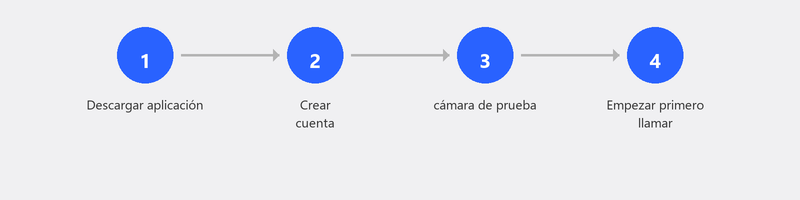
Vaya a zoom.us/download y haga clic en Descargar en "Zoom Workplace". Abra el archivo y siga las instrucciones de instalación (tarda entre uno y dos minutos).
Puede unirse inmediatamente a una reunión a través de un enlace que recibe por correo electrónico, WhatsApp o mensaje de texto, sin tener una cuenta. ¿Quieres iniciar tus propias reuniones? Crea una cuenta gratuita con tu dirección de correo electrónico.
Instalación de Microsoft Teams en su computadora

Vaya a microsoft.com/teams y haga clic en Descargar Teams. Inicia sesión con tu cuenta de Microsoft (igual que para Outlook o OneDrive). ¿Tiene Microsoft 365? Entonces probablemente Teams ya esté instalado.
Teams tiene una versión gratuita que funciona perfectamente para uso personal. Para una llamada familiar o una pequeña reunión, gratis es más que suficiente.
Iniciar o unirse a su primera videollamada
- Únase a través de un enlace: reciba un enlace por correo electrónico o WhatsApp, haga clic en él y estará en la llamada. Elija la aplicación si la ha instalado.
- Inicie una llamada usted mismo: abra Zoom o Teams, haga clic en Nueva reunión o Iniciar reunión y comparta el enlace con los participantes.
- Pruebe la cámara y el micrófono: haga clic en el ícono de ajustes (configuración), vaya a Audio y video, diga una oración de prueba y verifique si puede verse en la pantalla.
¿La cámara o el micrófono no funcionan? Prueba esto
El problema más común: Windows está bloqueando el acceso de la aplicación a su cámara o micrófono. Vaya a Configuración, Privacidad y seguridad, Cámara (o Micrófono). Verifique que el interruptor esté activado y que Zoom o Teams estén en la lista de aplicaciones permitidas.
¿Aún no funciona? Verifique en Zoom o Teams si está seleccionado el dispositivo correcto. ¿Tiene una cámara web externa o unos auriculares? Elija el dispositivo correcto en la configuración de audio. Último recurso: actualice el controlador de la cámara web a través del Administrador de dispositivos.
Sonido o vídeo entrecortado durante la llamada.
La tartamudez casi siempre es causada por una conexión a Internet lenta o una computadora sobrecargada. Cierre otros programas y pestañas del navegador. Siéntese más cerca del enrutador o use un cable de red. Desactive la calidad de video HD en la configuración para ahorrar ancho de banda.
Zoom vs Teams: ¿cuál es la diferencia?
Para la mayoría de los usuarios domésticos, no importa mucho. Zoom es un poco más sencillo para principiantes: la interfaz es limpia y unirse a través de un enlace funciona perfectamente. Teams se integra mejor con los productos de Microsoft (Outlook, OneDrive, Office) y es el estándar en muchas empresas. ¿Llamar a la familia? Zoom. ¿Negocio? Equipos.
¿Necesitas ayuda con las videollamadas? Lo configuraremos para ti
Instalamos Zoom o Teams en su computadora, probamos su cámara y micrófono y nos aseguramos de que esté listo para su primera llamada. Llámanos y lo configuraremos juntos de forma remota.
¿Necesitas configurar videollamadas? Llama al +31 10 268 7172 y lo arreglamos juntos de forma remota [enlace a /ayuda-remota]
Preguntas frecuentes
¿Necesito una cuenta para unirme a una llamada de Zoom?
No. Para unirse a través de un enlace, no necesita una cuenta. Sólo si desea iniciar sus propias reuniones necesita crear una cuenta (gratuita).
¿Zoom es gratuito?
Sí, la versión básica es gratuita. Ofrece reuniones de hasta 40 minutos con hasta 100 participantes. Después de 40 minutos, simplemente podrás volver a conectarte.
¿Por qué otras personas no pueden verme?
Generalmente porque su cámara está apagada en la aplicación (haga clic en el ícono de la cámara) o porque Windows está bloqueando el acceso a la cámara (Configuración, Privacidad, Cámara). También verifique si hay un control deslizante físico sobre su cámara web.
¿Puedo realizar videollamadas sin cámara?
Sí. Puedes unirte solo con audio. Verás a los demás, pero ellos no te verán. Sin embargo, para conversaciones personales, tener un vídeo es mejor.
¿Cómo invito a alguien?
Inicie una reunión y haga clic en Invitar o Copiar enlace de reunión. Envíe el enlace por correo electrónico, WhatsApp o mensaje de texto. El destinatario hace clic en él y se une a la llamada, incluso sin una cuenta.
¿Necesitas ayuda? Nos conectamos de forma remota.
Un especialista examina tu ordenador de forma remota. La evaluación es gratuita.