
Tua figlia vuole parlarti tramite Zoom. Il tuo medico offre consultazioni tramite Teams. I tuoi ex colleghi vogliono una riunione tramite videochiamata. Le videochiamate sono destinate a restare, ma l'ostacolo all'utilizzo...
Tua figlia vuole parlarti tramite Zoom. Il tuo medico offre consultazioni tramite Teams. I tuoi ex colleghi vogliono una riunione tramite videochiamata. Le videochiamate sono destinate a restare, ma gli ostacoli al loro utilizzo per la prima volta possono essere elevati. Come lo installi? Come si avvia una chiamata? E cosa succede se la fotocamera o il microfono non funzionano?
Installazione di Zoom sul tuo computer
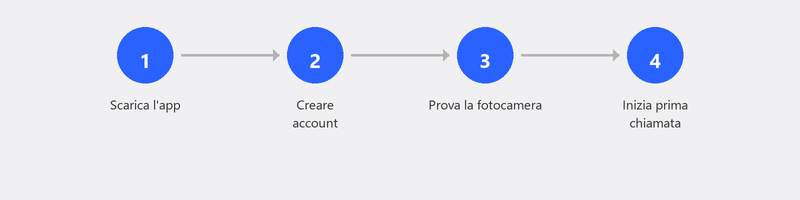
Vai su zoom.us/download e fai clic su Scarica in "Zoom Workplace". Apri il file e segui le istruzioni di installazione (richiede uno o due minuti).
Puoi partecipare immediatamente a una riunione tramite un collegamento ricevuto via e-mail, WhatsApp o SMS, senza un account. Vuoi avviare le tue riunioni? Crea un account gratuito con il tuo indirizzo email.
Installazione di Microsoft Teams sul tuo computer

Vai a microsoft.com/teams e fai clic su Scarica Teams. Accedi con il tuo account Microsoft (lo stesso di Outlook o OneDrive). Hai Microsoft 365? Quindi Teams probabilmente è già installato.
Teams ha una versione gratuita che funziona perfettamente per uso personale. Per una chiamata in famiglia o un piccolo incontro, la gratuità è più che sufficiente.
Avviare o partecipare alla tua prima videochiamata
- Partecipa tramite un collegamento: ricevi un collegamento via e-mail o WhatsApp, fai clic su di esso e partecipi alla chiamata. Scegli l'app se l'hai installata.
- Avvia una chiamata tu stesso: apri Zoom o Teams, fai clic su Nuova riunione o Avvia riunione e condividi il collegamento con i partecipanti.
- Prova fotocamera e microfono: fai clic sull'icona a forma di ingranaggio (impostazioni), vai su Audio e video, pronuncia una frase di prova e controlla se riesci a vederti sullo schermo.
La fotocamera o il microfono non funzionano? Prova questo
Il problema più comune: Windows blocca l'accesso dell'app alla fotocamera o al microfono. Vai su Impostazioni, Privacy e sicurezza, Fotocamera (o Microfono). Verifica che l'interruttore sia impostato su On e che Zoom o Teams siano nell'elenco delle app consentite.
Ancora non funziona? Controlla in Zoom o Teams se è selezionato il dispositivo corretto. Hai una webcam o un headset esterno? Scegli il dispositivo giusto nelle impostazioni audio. Ultima risorsa: aggiorna il driver della webcam tramite Gestione dispositivi.
Intermittenza del suono o del video durante la chiamata
La balbuzie è quasi sempre causata da una connessione Internet lenta o da un computer sovraccarico. Chiudi altri programmi e schede del browser. Sedersi più vicino al router o utilizzare un cavo di rete. Disattiva la qualità video HD nelle impostazioni per risparmiare larghezza di banda.
Zoom vs Teams: qual è la differenza?
Per la maggior parte degli utenti domestici, non ha molta importanza. Zoom è leggermente più semplice per i principianti: l'interfaccia è pulita e l'adesione tramite link funziona perfettamente. Teams è meglio integrato con i prodotti Microsoft (Outlook, OneDrive, Office) ed è lo standard in molte aziende. Chiamare la famiglia? Zoom. Attività commerciale? Squadre.
Hai bisogno di aiuto con le videochiamate? Lo sistemeremo per te
Installiamo Zoom o Teams sul tuo computer, testiamo la fotocamera e il microfono e ci assicuriamo che tu sia pronto per la tua prima chiamata. Chiamaci e lo configureremo insieme da remoto.
Hai bisogno di impostare le videochiamate? Chiama il +31 10 268 7172 e organizzeremo insieme la cosa da remoto [link a /assistenza-remota]
Domande frequenti
Ho bisogno di un account per partecipare a una chiamata Zoom?
No. Per partecipare tramite un collegamento, non è necessario un account. Solo se desideri avviare le tue riunioni devi creare un account (gratuito).
Zoom è gratuito?
Sì, la versione base è gratuita. Offre riunioni fino a 40 minuti con un massimo di 100 partecipanti. Dopo 40 minuti puoi semplicemente riconnetterti.
Perché gli altri non possono vedermi?
Di solito perché la fotocamera è disattivata nell'app (fai clic sull'icona della fotocamera) o perché Windows blocca l'accesso alla fotocamera (Impostazioni, Privacy, Fotocamera). Controlla anche se c'è uno slider fisico sulla tua webcam.
Posso videochiamare senza fotocamera?
SÌ. Puoi partecipare solo con l'audio. Vedrai gli altri, ma loro non vedranno te. Per le conversazioni personali, però, avere il video è più bello.
Come invito qualcuno?
Avvia una riunione e fai clic su Invita o Copia collegamento alla riunione. Invia il collegamento tramite e-mail, WhatsApp o SMS. Il destinatario ci clicca sopra e si unisce alla chiamata, anche senza un account.
Hai bisogno di aiuto? Ci colleghiamo da remoto.
Uno specialista esamina il tuo computer da remoto. La valutazione è gratuita.