
Din dotter vill prata med dig via Zoom. Din läkare erbjuder konsultationer via Teams. Dina tidigare kollegor vill ha en återförening via videosamtal. Videosamtal är här för att stanna, men hindret för att använda...
Din dotter vill prata med dig via Zoom. Din läkare erbjuder konsultationer via Teams. Dina tidigare kollegor vill ha en återförening via videosamtal. Videosamtal är här för att stanna, men hindret för att använda det för första gången kan vara högt. Hur installerar du det? Hur startar du ett samtal? Och vad händer om din kamera eller mikrofon inte fungerar?
Installera Zoom på din dator
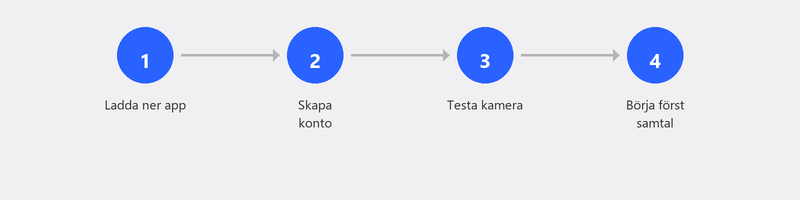
Gå till zoom.us/download och klicka på Ladda ner under "Zoom Workplace." Öppna filen och följ installationsinstruktionerna (tar en till två minuter).
Du kan omedelbart gå med i ett möte via en länk som du får via e-post, WhatsApp eller sms – utan konto. Vill du starta egna möten? Skapa ett gratis konto med din e-postadress.
Installera Microsoft Teams på din dator

Gå till microsoft.com/teams och klicka på Ladda ner Teams. Logga in med ditt Microsoft-konto (samma som för Outlook eller OneDrive). Har du Microsoft 365? Då är Teams förmodligen redan installerat.
Teams har en gratisversion som fungerar perfekt för personligt bruk. För ett samtal med familjen eller ett litet möte är gratis mer än tillräckligt.
Starta eller gå med i ditt första videosamtal
- Gå med via en länk: Få en länk via e-post eller WhatsApp, klicka på den och du är med i samtalet. Välj appen om du har installerat den.
- Starta ett samtal själv: Öppna Zoom eller Teams, klicka på Nytt möte eller Starta möte och dela länken med deltagarna.
- Testa kamera och mikrofon: Klicka på kugghjulsikonen (inställningar), gå till Ljud och video, säg en testmening och kontrollera om du kan se dig själv på skärmen.
Kameran eller mikrofonen fungerar inte? Prova detta
Det vanligaste problemet: Windows blockerar appens åtkomst till din kamera eller mikrofon. Gå till Inställningar, Sekretess och säkerhet, Kamera (eller Mikrofon). Kontrollera att reglaget är inställt på På och att Zoom eller Teams finns i listan över tillåtna appar.
Fungerar du fortfarande inte? Kontrollera i Zoom eller Teams om rätt enhet är vald. Har du en extern webbkamera eller headset? Välj rätt enhet i ljudinställningarna. Sista utväg: uppdatera webbkamerans drivrutin via Enhetshanteraren.
Ljud eller video som stammar under samtalet
Stamning orsakas nästan alltid av en långsam internetanslutning eller en överbelastad dator. Stäng andra program och webbläsarflikar. Sätt dig närmare routern eller använd en nätverkskabel. Stäng av HD-videokvalitet i inställningarna för att spara bandbredd.
Zoom vs. lag: vad är skillnaden?
För de flesta hemanvändare spelar det ingen större roll. Zooma är något enklare för nybörjare: gränssnittet är rent och att gå med via en länk fungerar felfritt. Teams är bättre integrerat med Microsoft-produkter (Outlook, OneDrive, Office) och är standarden i många företag. Ringa familj? Zoom. Företag? Lag.
Behöver du hjälp med videosamtal? Vi ställer in det åt dig
Vi installerar Zoom eller Teams på din dator, testar din kamera och mikrofon och ser till att du är redo för ditt första samtal. Ring oss så fixar vi det tillsammans på distans.
Behöver du ställa in videosamtal? Ring +31 10 268 7172 så ordnar vi det tillsammans på distans [länk till /fjarrhjlap]
Vanliga frågor
Behöver jag ett konto för att gå med i ett Zoom-samtal?
Nej. För att gå med via en länk behöver du inget konto. Bara om du vill starta egna möten behöver du skapa ett (gratis) konto.
Är Zoom gratis?
Ja, grundversionen är gratis. Det erbjuder möten upp till 40 minuter med upp till 100 deltagare. Efter 40 minuter kan du helt enkelt återansluta.
Varför kan inte andra se mig?
Vanligtvis för att din kamera är avstängd i appen (klicka på kameraikonen) eller för att Windows blockerar kameraåtkomst (Inställningar, Sekretess, Kamera). Kontrollera också om det finns ett fysiskt skjutreglage över din webbkamera.
Kan jag videosamtal utan kamera?
Ja. Du kan bara gå med med ljud. Du kommer att se de andra, men de kommer inte att se dig. För personliga konversationer är det dock trevligare att ha video.
Hur bjuder jag in någon?
Starta ett möte och klicka på Bjud in eller Kopiera möteslänk. Skicka länken via e-post, WhatsApp eller sms. Mottagaren klickar på den och går med i samtalet, även utan konto.
Behöver du hjälp? Vi ansluter på distans.
En specialist tittar på din dator på distans. Bedömningen är gratis.