
Du kopplar in din externa hårddisk och ingenting händer. Inget ljud, inget meddelande, ingen ny enhet i File Explorer. Eller så känner din dator igen det kort och sedan försvinner det igen. På den bilturen...
Du kopplar in din externa hårddisk och ingenting händer. Inget ljud, inget meddelande, ingen ny enhet i File Explorer. Eller så känner din dator igen det kort och sedan försvinner det igen. På den enheten finns dina foton, dina arbetsfiler eller den enda säkerhetskopian du har. Det är ett otroligt stressigt ögonblick.
Det finns ofta mer som kan göras än man tror. I många fall är det ett mjukvaru- eller anslutningsproblem som kan lösas.
Steg 1: Prova en annan USB-port och kabel
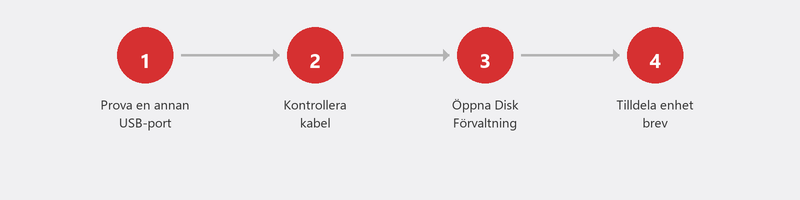
Detta är den vanligaste orsaken och även den enklaste att testa. USB-portar kan bli trasiga och kablar slits ut. Prova alla USB-portar (inklusive de på baksidan av ett skrivbord). Prova också en annan kabel om du har en. Testa enheten på en annan dator. Fungerar det där? Då är problemet med din dator.
Steg 2: Kontrollera Diskhantering i Windows

Ibland känner Windows igen enheten men tilldelar ingen enhetsbeteckning. Högerklicka på Start-knappen och sedan på Diskhantering. Leta efter din externa enhet i listan. Ser du det utan en enhetsbeteckning? Högerklicka, Ändra enhetsbeteckning och sökvägar, Lägg till och tilldela en bokstav.
Visas enheten som "Inte initierad" eller "Oallokerad"? Var försiktig: initiering eller formatering raderar all data. Om det finns viktig information om det, gör inte detta själv - kontakta en specialist.
Steg 3: Kontrollera Enhetshanteraren
Öppna Enhetshanteraren (högerklicka på Start-knappen, Enhetshanteraren) och titta under Diskenheter. Är din externa enhet listad där, möjligen med en gul varningstriangel? Högerklicka, Uppdatera drivrutin. Hjälper inte det? Välj Avinstallera enhet, koppla bort enheten, vänta tio sekunder och anslut den igen.
Steg 4: Enheten avger tickande eller klickande ljud
Sluta använda den omedelbart. Tickande eller klickande ljud indikerar fysisk skada på läsarmen eller plattorna. Varje ytterligare sekund som enheten snurrar kan förvärra skadan och göra data permanent omöjlig att återställa. Koppla bort enheten och använd den inte igen förrän en fackman har undersökt den.
Steg 5: Återställ data från en icke-fungerande enhet
Om enheten fortfarande delvis känns igen men filerna inte är tillgängliga kan du prova programvara för dataåterställning: Recuva, R-Studio eller Disk Drill kan ibland hämta filer från en skadad enhet.
Med fysisk skada (tickande ljud, som inte känns igen någonstans) räcker det inte med mjukvara. Professionell dataåterställning i ett renrum kostar vanligtvis 500-1 500 euro, beroende på hårdheten och storleken på enheten.
Hur man förhindrar detta i framtiden
- Mata alltid ut enheten på ett säkert sätt innan du kopplar ur kabeln (högerklicka på USB-ikonen i aktivitetsfältet, Mata ut).
- Tappa inte en extern enhet och förvara den på en säker och stabil plats.
- Lita aldrig på bara ett exemplar. En extern enhet är en backup, men bara om du också har en andra backup (till exempel i molnet). Regeln 3-2-1 gäller även här.
Behöver du hjälp? Vi kommer att bedöma situationen på distans
Ring oss så kontrollerar en specialist via Diskhantering och Enhetshanteraren om din enhet fortfarande känns igen, vilken status den har och om din data sannolikt kan återställas. Baserat på det kommer vi att ge råd om det bästa nästa steget.
Extern enhet fungerar inte och det finns viktiga filer på den? Ring +31 10 268 7172 -- vi bedömer omedelbart om din data kan sparas [länk till /fjarrhjlap]
Vanliga frågor
Kan jag fortfarande återställa data från en enhet som inte längre känns igen?
Det beror på orsaken. Med ett programvaruproblem eller en felaktig USB-port är chansen god. Med fysisk skada krävs professionell återhämtning, med en framgångsgrad på 60-90% beroende på svårighetsgraden.
Varför känns min externa enhet plötsligt inte längre igen?
Vanligaste orsakerna: dålig USB-kabel eller -port, föråldrad drivrutin, otillräcklig ström (med enheter utan egen strömförsörjning) eller en skadad partitionstabell. I det senare fallet finns ofta uppgifterna kvar.
Är en extern SSD mer pålitlig än en extern hårddisk?
Ja. En SSD har inga rörliga delar och är mer motståndskraftig mot stötar, fall och slitage. Snabbare, tystare och mer hållbar. Priset per gigabyte är högre, men tillförlitligheten kompenserar mer än väl för det.
Behöver jag alltid "mata ut" min externa enhet på ett säkert sätt?
Ja, alltid. Windows kan fortfarande utföra skrivoperationer i bakgrunden, även när du inte gör någonting. Att koppla ur utan att mata ut ökar risken för datakorruption.
Hur mycket kostar professionell dataåterställning från en extern enhet?
För mjukvarubaserad återställning som görs på distans, betalar du Tech-Amigos standardsessionshastighet. För renrumsåtervinning: 500-1 500 euro beroende på typ av skada och storleken på enheten. De flesta företag erbjuder en gratis diagnos innan du åtar dig.
Behöver du hjälp? Vi ansluter på distans.
En specialist tittar på din dator på distans. Bedömningen är gratis.