
Sie schließen Ihre externe Festplatte an und nichts passiert. Kein Geräusch, keine Meldung, kein neues Laufwerk im Explorer. Oder Ihr Computer erkennt sie kurz, aber dann verschwindet sie wieder. Auf dieser Festplatte...
Sie schließen Ihre externe Festplatte an und nichts passiert. Kein Geräusch, keine Meldung, kein neues Laufwerk im Explorer. Oder Ihr Computer erkennt sie kurz, aber dann verschwindet sie wieder. Auf dieser Festplatte befinden sich Ihre Fotos, Ihre Arbeitsdateien oder das einzige Backup, das Sie haben. Es ist ein besonders stressiger Moment.
Es ist oft mehr möglich, als Sie denken. In vielen Fällen handelt es sich um ein Software- oder Verbindungsproblem, das sich lösen lässt.
Schritt 1: Einen anderen USB-Anschluss und ein anderes Kabel versuchen
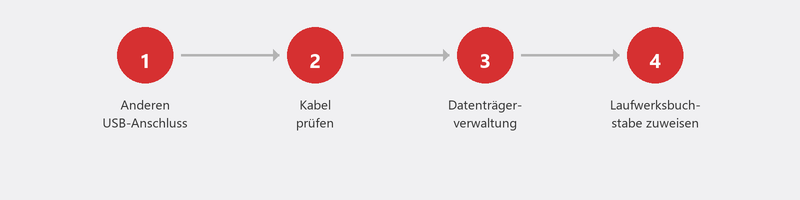
Dies ist die häufigste Ursache und gleichzeitig die einfachste zu testen. USB-Anschlüsse können defekt werden, und Kabel verschleißen. Probieren Sie alle USB-Anschlüsse aus (einschließlich der Rückseite bei einem Desktop). Probieren Sie auch ein anderes Kabel, falls Sie eines haben. Testen Sie die Festplatte an einem anderen Computer. Funktioniert sie dort? Dann liegt es an Ihrem Computer.
Schritt 2: Datenträgerverwaltung in Windows prüfen

Manchmal erkennt Windows die Festplatte, weist ihr aber keinen Laufwerksbuchstaben zu. Klicken Sie mit der rechten Maustaste auf die Startschaltfläche, Datenträgerverwaltung. Suchen Sie Ihre externe Festplatte in der Liste. Sehen Sie sie ohne Laufwerksbuchstaben? Rechtsklick, Laufwerksbuchstaben und -pfade ändern, Hinzufügen, und weisen Sie einen Buchstaben zu.
Steht die Festplatte als "Nicht initialisiert" oder "Nicht zugeordnet"? Seien Sie dann vorsichtig: Initialisieren oder Formatieren löscht alle Daten. Wenn sich wichtige Daten darauf befinden, tun Sie dies nicht selbst, sondern konsultieren Sie einen Spezialisten.
Schritt 3: Geräte-Manager prüfen
Öffnen Sie den Geräte-Manager (Rechtsklick auf die Startschaltfläche, Geräte-Manager) und schauen Sie unter Laufwerke. Steht Ihre externe Festplatte hier, eventuell mit einem gelben Warndreieck? Rechtsklick, Treiber aktualisieren. Hilft das nicht? Wählen Sie Gerät deinstallieren, trennen Sie die Festplatte, warten Sie zehn Sekunden und schließen Sie sie erneut an.
Schritt 4: Die Festplatte macht Tick- oder Klickgeräusche
Hören Sie sofort auf, sie zu benutzen. Tickende oder klickende Geräusche weisen auf physische Schäden am Lesearm oder an den Scheiben hin. Jede weitere Sekunde, in der die Festplatte dreht, kann den Schaden verschlimmern und Daten unwiederbringlich beschädigen. Trennen Sie die Festplatte und verwenden Sie sie nicht mehr, bis ein Fachmann sie untersucht hat.
Schritt 5: Daten von einer nicht funktionierenden Festplatte wiederherstellen
Wenn die Festplatte noch teilweise erkannt wird, aber die Dateien nicht zugänglich sind, können Sie Datenwiederherstellungssoftware versuchen: Recuva, R-Studio oder Disk Drill können in manchen Fällen Dateien von einer beschädigten Festplatte retten.
Bei physischen Schäden (tickende Geräusche, wird nirgends mehr erkannt) reicht Software nicht aus. Professionelle Datenwiederherstellung in einem Reinraum kostet in der Regel 500–1.500 Euro, abhängig von der Schwere und der Größe der Festplatte.
Wie verhindern Sie dies in Zukunft?
- Werfen Sie die Festplatte immer sicher aus, bevor Sie das Kabel abziehen (Rechtsklick auf das USB-Symbol in der Taskleiste, Auswerfen).
- Lassen Sie eine externe Festplatte nicht fallen und bewahren Sie sie an einem sicheren, stabilen Ort auf.
- Vertrauen Sie niemals auf nur eine Kopie. Eine externe Festplatte ist ein Backup, aber nur wenn Sie auch ein zweites Backup haben (zum Beispiel in der Cloud). Die 3-2-1-Regel gilt auch hier.
Hilfe nötig? Wir beurteilen die Situation per Fernwartung
Rufen Sie uns an und ein Spezialist prüft über die Datenträgerverwaltung und den Geräte-Manager, ob Ihre Festplatte noch erkannt wird, was der Status ist und ob Ihre Daten wahrscheinlich zu retten sind. Auf dieser Grundlage empfehlen wir den besten nächsten Schritt.
Externe Festplatte funktioniert nicht und es befinden sich wichtige Dateien darauf? Rufen Sie +31 10 268 7172 an - wir beurteilen sofort, ob Ihre Daten zu retten sind
Häufig gestellte Fragen
Kann ich Daten noch von einer Festplatte zurückbekommen, die nicht mehr erkannt wird?
Das hängt von der Ursache ab. Bei einem Softwareproblem oder defektem USB-Anschluss ist die Chance groß. Bei physischen Schäden ist professionelle Wiederherstellung nötig, mit einer Erfolgsquote von 60–90% je nach Schwere.
Warum wird meine externe Festplatte plötzlich nicht mehr erkannt?
Häufigste Ursachen: schlechtes USB-Kabel oder -Anschluss, veralteter Treiber, Strommangel (bei Festplatten ohne eigene Stromversorgung) oder eine beschädigte Partitionstabelle. Im letzteren Fall sind die Daten oft noch vorhanden.
Ist eine externe SSD zuverlässiger als eine externe HDD?
Ja. Eine SSD hat keine beweglichen Teile und ist besser beständig gegen Stöße, Stürze und Verschleiß. Schneller, leiser und langlebiger. Der Preis pro Gigabyte ist höher, aber die Zuverlässigkeit macht das mehr als wett.
Muss ich meine externe Festplatte immer "sicher auswerfen"?
Ja, immer. Windows kann im Hintergrund noch Schreibvorgänge durchführen, auch wenn Sie nichts tun. Das Abziehen ohne Auswerfen erhöht das Risiko von Datenbeschädigung.
Was kostet professionelle Datenwiederherstellung von einer externen Festplatte?
Bei softwarebasierter Wiederherstellung per Fernwartung zahlen Sie den Standard-Sitzungspreis von Tech-Amigo. Bei Reinraum-Wiederherstellung: 500–1.500 Euro, abhängig von der Art des Schadens und der Größe der Festplatte. Die meisten Unternehmen bieten eine kostenlose Diagnose an, bevor Sie sich festlegen.
Brauchen Sie Hilfe? Wir verbinden uns aus der Ferne.
Ein Spezialist schaut sich Ihren Computer aus der Ferne an. Die Bewertung ist kostenlos.