
Podłączasz zewnętrzny dysk twardy i nic się nie dzieje. Brak dźwięku, brak powiadomień, brak nowego dysku w Eksploratorze plików. Lub komputer rozpoznaje go na chwilę, a następnie ponownie znika. Na tym dysku...
Podłączasz zewnętrzny dysk twardy i nic się nie dzieje. Brak dźwięku, brak powiadomień, brak nowego dysku w Eksploratorze plików. Lub komputer rozpoznaje go na chwilę, a następnie ponownie znika. Na tym dysku znajdują się Twoje zdjęcia, pliki służbowe lub jedyna kopia zapasowa, jaką masz. To niesamowicie stresujący moment.
Często można zrobić więcej, niż myślisz. W wielu przypadkach jest to problem z oprogramowaniem lub połączeniem, który można rozwiązać.
Krok 1: Wypróbuj inny port USB i kabel
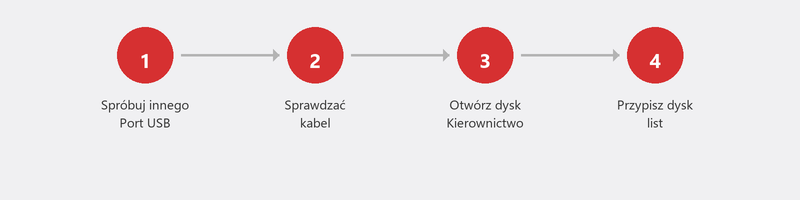
Jest to najczęstsza przyczyna i najłatwiejsza do sprawdzenia. Porty USB mogą ulec uszkodzeniu, a kable ulec zużyciu. Wypróbuj wszystkie porty USB (w tym te z tyłu komputera stacjonarnego). Wypróbuj także inny kabel, jeśli taki posiadasz. Przetestuj dysk na innym komputerze. Czy to tam działa? W takim razie problem leży w komputerze.
Krok 2: Sprawdź Zarządzanie dyskami w systemie Windows

Czasami system Windows rozpoznaje dysk, ale nie przypisuje litery dysku. Kliknij prawym przyciskiem myszy przycisk Start, a następnie opcję Zarządzanie dyskami. Poszukaj dysku zewnętrznego na liście. Czy widzisz to bez litery dysku? Kliknij prawym przyciskiem myszy, Zmień literę dysku i ścieżki, Dodaj i przypisz literę.
Czy dysk jest wyświetlany jako „Niezainicjowany” lub „Nieprzydzielony”? Bądź ostrożny: inicjowanie lub formatowanie usuwa wszystkie dane. Jeśli są na nim ważne dane, nie rób tego samodzielnie – skonsultuj się ze specjalistą.
Krok 3: Sprawdź Menedżera urządzeń
Otwórz Menedżera urządzeń (kliknij prawym przyciskiem myszy przycisk Start, Menedżer urządzeń) i spójrz w obszarze Napędy dyskowe. Czy Twój dysk zewnętrzny jest tam wymieniony, prawdopodobnie z żółtym trójkątem ostrzegawczym? Kliknij prawym przyciskiem myszy, Aktualizuj sterownik. Czy to nie pomaga? Wybierz opcję Odinstaluj urządzenie, odłącz dysk, odczekaj dziesięć sekund i podłącz go ponownie.
Krok 4: Napęd wydaje dźwięki tykania lub klikania
Natychmiast przestań go używać. Dźwięki tykania lub klikania wskazują na fizyczne uszkodzenie ramienia odczytującego lub talerzy. Każda dodatkowa sekunda obrotu dysku może pogorszyć uszkodzenia i sprawić, że danych będzie trwale niemożliwych do odzyskania. Odłącz dysk i nie używaj go ponownie, dopóki nie sprawdzi go specjalista.
Krok 5: Odzyskaj dane z niedziałającego dysku
Jeśli dysk jest nadal częściowo rozpoznawany, ale pliki nie są dostępne, możesz wypróbować oprogramowanie do odzyskiwania danych: Recuva, R-Studio lub Disk Drill mogą czasami odzyskać pliki z uszkodzonego dysku.
W przypadku uszkodzeń fizycznych (dźwięki tykania, nigdzie nierozpoznane) oprogramowanie nie wystarczy. Profesjonalne odzyskiwanie danych w pomieszczeniu czystym kosztuje zazwyczaj 500–1500 euro, w zależności od wagi i rozmiaru dysku.
Jak temu zapobiec w przyszłości
- Zawsze bezpiecznie wysuwaj dysk przed odłączeniem kabla (kliknij prawym przyciskiem myszy ikonę USB na pasku zadań, Wysuń).
- Nie upuszczaj dysku zewnętrznego i przechowuj go w bezpiecznym, stabilnym miejscu.
- Nigdy nie polegaj tylko na jednym egzemplarzu. Dysk zewnętrzny jest kopią zapasową, ale tylko wtedy, gdy masz także drugą kopię zapasową (na przykład w chmurze). Tutaj również obowiązuje zasada 3-2-1.
Potrzebujesz pomocy? Sytuację ocenimy zdalnie
Zadzwoń do nas, a specjalista sprawdzi za pomocą Zarządzania dyskami i Menedżera urządzeń, czy Twój dysk jest nadal rozpoznawany, jaki jest jego stan i czy istnieje prawdopodobieństwo odzyskania danych. Na tej podstawie doradzimy najlepszy następny krok.
Dysk zewnętrzny nie działa, a są na nim ważne pliki? Zadzwoń +31 10 268 7172 – od razu ocenimy, czy Twoje dane mogą zostać zapisane [link do /pomoc-zdalna]
Często zadawane pytania
Czy nadal mogę odzyskać dane z dysku, który nie jest już rozpoznawany?
To zależy od przyczyny. W przypadku problemu z oprogramowaniem lub wadliwego portu USB szanse są duże. W przypadku uszkodzeń fizycznych konieczna jest profesjonalna rekonwalescencja, a wskaźnik powodzenia wynosi 60–90%, w zależności od ciężkości.
Dlaczego mój dysk zewnętrzny nagle nie jest już rozpoznawany?
Najczęstsze przyczyny: uszkodzony kabel lub port USB, przestarzały sterownik, niewystarczająca moc (w przypadku dysków bez własnego zasilania) lub uszkodzona tablica partycji. W tym drugim przypadku dane często nadal tam są.
Czy zewnętrzny dysk SSD jest bardziej niezawodny niż zewnętrzny dysk twardy?
Tak. Dysk SSD nie ma ruchomych części i jest bardziej odporny na wstrząsy, upadki i zużycie. Szybszy, cichszy i trwalszy. Cena za gigabajt jest wyższa, ale niezawodność z nadwyżką to rekompensuje.
Czy zawsze muszę „bezpiecznie wysuwać” dysk zewnętrzny?
Tak, zawsze. System Windows może nadal wykonywać operacje zapisu w tle, nawet jeśli nic nie robisz. Odłączenie bez wysuwania zwiększa ryzyko uszkodzenia danych.
Ile kosztuje profesjonalne odzyskiwanie danych z dysku zewnętrznego?
W przypadku zdalnego odzyskiwania opartego na oprogramowaniu płacisz standardową stawkę za sesję Tech-Amigo. Za regenerację w pomieszczeniach czystych: 500–1500 euro w zależności od rodzaju uszkodzeń i wielkości dysku. Większość firm oferuje bezpłatną diagnozę przed podjęciem decyzji.
Potrzebujesz pomocy? Łączymy się zdalnie.
Specjalista zdalnie sprawdzi Twój komputer. Ocena jest bezpłatna.