
Twoja córka chce z Tobą porozmawiać przez Zoom. Twój lekarz oferuje konsultacje za pośrednictwem aplikacji Teams. Twoi byli współpracownicy chcą ponownego spotkania za pośrednictwem rozmowy wideo. Rozmowy wideo pozostaną na rynku, ale barierą w korzystaniu z nich...
Twoja córka chce z Tobą porozmawiać przez Zoom. Twój lekarz oferuje konsultacje za pośrednictwem aplikacji Teams. Twoi byli współpracownicy chcą ponownego spotkania za pośrednictwem rozmowy wideo. Rozmowy wideo pozostaną na rynku, ale bariera w korzystaniu z nich po raz pierwszy może być wysoka. Jak to zainstalować? Jak rozpocząć rozmowę? A co jeśli Twoja kamera lub mikrofon nie działa?
Instalowanie Zoomu na komputerze
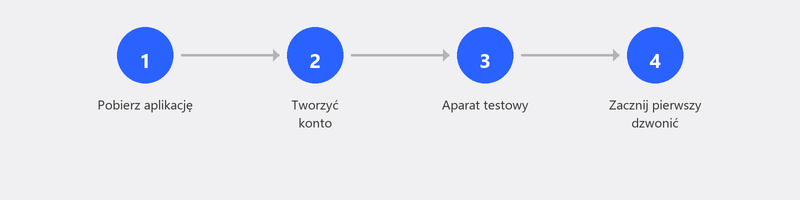
Przejdź do witryny zoom.us/download i kliknij opcję Pobierz w sekcji „Zoom Workplace”. Otwórz plik i postępuj zgodnie z instrukcjami instalacji (trwa to od jednej do dwóch minut).
Możesz natychmiast dołączyć do spotkania za pomocą linku otrzymanego e-mailem, WhatsApp lub SMS-em – bez konieczności posiadania konta. Chcesz rozpocząć własne spotkania? Utwórz bezpłatne konto za pomocą swojego adresu e-mail.
Instalowanie aplikacji Microsoft Teams na komputerze

Przejdź do microsoft.com/teams i kliknij Pobierz Teams. Zaloguj się na swoje konto Microsoft (tak samo jak w przypadku Outlooka lub OneDrive). Masz platformę Microsoft 365? W takim razie Teams prawdopodobnie jest już zainstalowany.
Teams ma bezpłatną wersję, która doskonale sprawdza się do użytku osobistego. W przypadku rozmów z rodziną lub małych spotkań bezpłatna usługa w zupełności wystarczy.
Rozpoczynanie lub dołączanie do pierwszej rozmowy wideo
- Dołącz za pomocą linku: odbierz link e-mailem lub WhatsApp, kliknij go i weź udział w rozmowie. Wybierz aplikację, jeśli ją zainstalowałeś.
- Samodzielne rozpoczęcie połączenia: Otwórz Zoom lub Teams, kliknij Nowe spotkanie lub Rozpocznij spotkanie i udostępnij link uczestnikom.
- Przetestuj kamerę i mikrofon: kliknij ikonę koła zębatego (ustawienia), przejdź do opcji Audio i wideo, wypowiedz zdanie testowe i sprawdź, czy widzisz siebie na ekranie.
Kamera lub mikrofon nie działa? Spróbuj tego
Najczęstszy problem: system Windows blokuje dostęp aplikacji do kamery lub mikrofonu. Przejdź do Ustawień, Prywatność i bezpieczeństwo, Kamera (lub Mikrofon). Sprawdź, czy przełącznik jest ustawiony na Włączone i czy Zoom lub Teams znajduje się na liście dozwolonych aplikacji.
Nadal nie działa? Sprawdź w Zoomie lub Teams, czy zostało wybrane właściwe urządzenie. Masz zewnętrzną kamerę internetową lub zestaw słuchawkowy? Wybierz odpowiednie urządzenie w ustawieniach audio. W ostateczności: zaktualizuj sterownik kamery internetowej za pomocą Menedżera urządzeń.
Zacinanie się dźwięku lub obrazu podczas połączenia
Jąkanie jest prawie zawsze spowodowane wolnym połączeniem internetowym lub przeciążeniem komputera. Zamknij inne programy i karty przeglądarki. Usiądź bliżej routera lub użyj kabla sieciowego. Wyłącz jakość wideo HD w ustawieniach, aby zaoszczędzić przepustowość.
Zoom vs. Teams: jaka jest różnica?
Dla większości użytkowników domowych nie ma to większego znaczenia. Zoom jest nieco prostszy dla początkujących: interfejs jest przejrzysty, a dołączanie poprzez link działa bez zarzutu. Teams jest lepiej zintegrowany z produktami Microsoft (Outlook, OneDrive, Office) i jest standardem w wielu firmach. Dzwonisz do rodziny? Brzęczenie. Biznes? Zespoły.
Potrzebujesz pomocy w zakresie rozmów wideo? Skonfigurujemy to dla Ciebie
Instalujemy Zoom lub Teams na Twoim komputerze, testujemy kamerę i mikrofon i upewniamy się, że jesteś gotowy na pierwszą rozmowę. Zadzwoń do nas, a wspólnie ustalimy to zdalnie.
Chcesz skonfigurować rozmowy wideo? Zadzwoń +31 10 268 7172, a wspólnie załatwimy to zdalnie [link do /pomoc-zdalna]
Często zadawane pytania
Czy potrzebuję konta, aby dołączyć do rozmowy Zoom?
Nie. Aby dołączyć poprzez link, nie potrzebujesz konta. Tylko jeśli chcesz rozpocząć własne spotkania, musisz założyć (bezpłatne) konto.
Czy Zoom jest darmowy?
Tak, podstawowa wersja jest darmowa. Oferuje spotkania do 40 minut z udziałem do 100 uczestników. Po 40 minutach możesz po prostu ponownie się połączyć.
Dlaczego inni ludzie mnie nie widzą?
Zwykle dzieje się tak dlatego, że kamera jest wyłączona w aplikacji (kliknij ikonę aparatu) lub dlatego, że system Windows blokuje dostęp do kamery (Ustawienia, Prywatność, Kamera). Sprawdź także, czy nad kamerą internetową znajduje się fizyczny suwak.
Czy mogę prowadzić rozmowy wideo bez kamery?
Tak. Możesz dołączyć tylko z dźwiękiem. Zobaczysz innych, ale oni nie zobaczą ciebie. Jednak w przypadku rozmów osobistych przyjemniej jest korzystać z wideo.
Jak kogoś zaprosić?
Rozpocznij spotkanie i kliknij Zaproś lub Skopiuj łącze do spotkania. Wyślij link e-mailem, WhatsAppem lub SMS-em. Odbiorca klika w niego i przyłącza się do rozmowy, nawet jeśli nie posiada konta.
Potrzebujesz pomocy? Łączymy się zdalnie.
Specjalista zdalnie sprawdzi Twój komputer. Ocena jest bezpłatna.