Datteren din vil snakke med deg via Zoom. Legen din tilbyr konsultasjoner via Teams. Dine tidligere kolleger ønsker en gjenforening via videosamtale. Videosamtaler er kommet for å bli, men barrieren for å bruke...
Datteren din vil snakke med deg via Zoom. Legen din tilbyr konsultasjoner via Teams. Dine tidligere kolleger ønsker en gjenforening via videosamtale. Videosamtaler er kommet for å bli, men barrieren for å bruke den for første gang kan være høy. Hvordan installerer du det? Hvordan starter du en samtale? Og hva hvis kameraet eller mikrofonen ikke fungerer?
Installere Zoom på datamaskinen
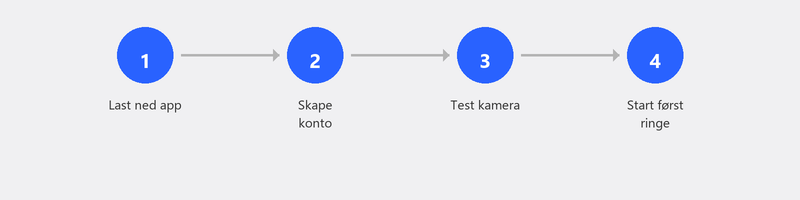
Gå til zoom.us/download og klikk på Last ned under "Zoom Workplace." Åpne filen og følg installasjonsinstruksjonene (tar ett til to minutter).
Du kan umiddelbart bli med i et møte via en lenke du mottar via e-post, WhatsApp eller tekst – uten konto. Vil du starte dine egne møter? Opprett en gratis konto med e-postadressen din.
Installere Microsoft Teams på datamaskinen din

Gå til microsoft.com/teams og klikk på Last ned Teams. Logg på med Microsoft-kontoen din (det samme som for Outlook eller OneDrive). Har du Microsoft 365? Da er Teams sannsynligvis allerede installert.
Teams har en gratisversjon som fungerer perfekt for personlig bruk. For en samtale med familien eller et lite møte er gratis mer enn nok.
Starte eller bli med i din første videosamtale
- Bli med via en lenke: Motta en lenke på e-post eller WhatsApp, klikk på den, og du er i samtalen. Velg appen hvis du har installert den.
- Start en samtale selv: Åpne Zoom eller Teams, klikk på Nytt møte eller Start møte, og del koblingen med deltakerne.
- Test kamera og mikrofon: Klikk på tannhjulikonet (innstillinger), gå til lyd og video, si en testsetning og sjekk om du kan se deg selv på skjermen.
Virker ikke kamera eller mikrofon? Prøv dette
Det vanligste problemet: Windows blokkerer appens tilgang til kameraet eller mikrofonen. Gå til Innstillinger, Personvern og sikkerhet, Kamera (eller Mikrofon). Sjekk at bryteren er satt til På og at Zoom eller Teams er i listen over tillatte apper.
Fungerer ikke? Sjekk i Zoom eller Teams om riktig enhet er valgt. Har du et eksternt webkamera eller hodesett? Velg riktig enhet i lydinnstillingene. Siste utvei: oppdater webkameradriveren via Enhetsbehandling.
Lyd eller video hakker under samtalen
Stamming er nesten alltid forårsaket av en treg internettforbindelse eller en overbelastet datamaskin. Lukk andre programmer og nettleserfaner. Sitt nærmere ruteren eller bruk en nettverkskabel. Slå av HD-videokvalitet i innstillingene for å spare båndbredde.
Zoom vs. lag: hva er forskjellen?
For de fleste hjemmebrukere spiller det ingen rolle. Zoom er litt enklere for nybegynnere: Grensesnittet er rent og sammenføyning via en lenke fungerer feilfritt. Teams er bedre integrert med Microsoft-produkter (Outlook, OneDrive, Office) og er standarden i mange virksomheter. Ringe familie? Zoom. Business? Lag.
Trenger du hjelp med videosamtaler? Vi setter det opp for deg
Vi installerer Zoom eller Teams på datamaskinen din, tester kameraet og mikrofonen, og sørger for at du er klar for din første samtale. Ring oss så setter vi det opp sammen eksternt.
Trenger du å sette opp videosamtaler? Ring +31 10 268 7172 så ordner vi det sammen eksternt [lenke til /fjernhjelp]
Ofte stilte spørsmål
Trenger jeg en konto for å bli med i en Zoom-samtale?
Nei. For å bli med via en lenke trenger du ikke en konto. Bare hvis du vil starte dine egne møter, trenger du å opprette en (gratis) konto.
Er Zoom gratis?
Ja, grunnversjonen er gratis. Det tilbyr møter på opptil 40 minutter med opptil 100 deltakere. Etter 40 minutter kan du ganske enkelt koble til på nytt.
Hvorfor kan ikke andre se meg?
Vanligvis fordi kameraet er slått av i appen (klikk på kameraikonet) eller fordi Windows blokkerer kameratilgang (Innstillinger, Personvern, Kamera). Sjekk også om det er en fysisk skyveknapp over webkameraet ditt.
Kan jeg videosamtale uten kamera?
Ja. Du kan bare bli med med lyd. Du vil se de andre, men de vil ikke se deg. For personlige samtaler er det bedre å ha video.
Hvordan inviterer jeg noen?
Start et møte og klikk på Inviter eller Kopier møtekobling. Send lenken via e-post, WhatsApp eller tekst. Mottakeren klikker på den og blir med i samtalen, selv uten konto.
Trenger du hjelp? Vi kobler til eksternt.
En spesialist ser på datamaskinen din eksternt. Vurderingen er gratis.