
Je dochter wil je via Zoom spreken. Je huisarts biedt consulten aan via Teams. Je oud-collega's willen een reünie via een videogesprek. Videobellen is niet meer weg te denken, maar de drempel om het v...
Je dochter wil je via Zoom spreken. Je huisarts biedt consulten aan via Teams. Je oud-collega's willen een reünie via een videogesprek. Videobellen is niet meer weg te denken, maar de drempel om het voor het eerst te gebruiken kan hoog zijn. Hoe installeer je het? Hoe start je een gesprek? En wat als je camera of microfoon niet werkt?
Zoom installeren op je computer
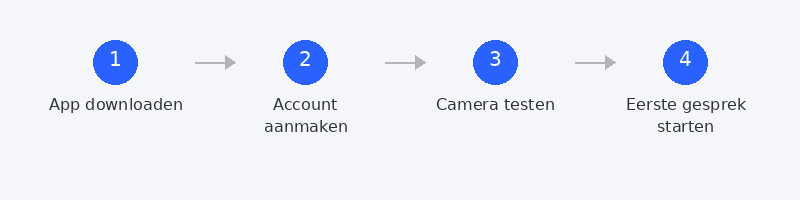
Ga naar zoom.us/download en klik op Downloaden onder "Zoom Workplace". Open het bestand en volg de installatie-instructies (duurt één à twee minuten).
Je kunt direct deelnemen aan een vergadering via een link die je ontvangt per e-mail, WhatsApp of sms - zonder account. Wil je zelf vergaderingen starten? Maak een gratis account aan met je e-mailadres.
Microsoft Teams installeren op je computer

Ga naar microsoft.com/teams en klik op Teams downloaden. Log in met je Microsoft-account (hetzelfde als voor Outlook of OneDrive). Heb je Microsoft 365? Dan is Teams waarschijnlijk al geïnstalleerd.
Teams heeft een gratis versie die prima werkt voor persoonlijk gebruik. Voor een gesprek met familie of een klein overleg is gratis meer dan voldoende.
Je eerste videogesprek starten of bijwonen
- Deelnemen via een link: Ontvang een link per e-mail of WhatsApp, klik erop en je zit in het gesprek. Kies de app als je die hebt geïnstalleerd.
- Zelf een gesprek starten: Open Zoom of Teams, klik op Nieuw gesprek of Vergadering starten, en deel de link met deelnemers.
- Camera en microfoon testen: Klik op het tandwiel-icoon (instellingen), ga naar Audio en Video, spreek een testzin in en controleer of je jezelf in beeld ziet.
Camera of microfoon werkt niet? Dit kun je proberen
Het meest voorkomende probleem: Windows blokkeert de toegang van de app tot je camera of microfoon. Ga naar Instellingen → Privacy en beveiliging → Camera (of Microfoon). Controleer of de schakelaar op Aan staat en of Zoom of Teams in de lijst van toegestane apps staat.
Werkt het nog niet? Controleer in Zoom of Teams of het juiste apparaat is geselecteerd. Heb je een externe webcam of headset? Kies het juiste apparaat in de audio-instellingen. Laatste optie: werk de webcam-driver bij via Apparaatbeheer.
Geluid of beeld hapert tijdens het gesprek
Hapering wordt bijna altijd veroorzaakt door een trage internetverbinding of een overbelaste computer. Sluit andere programma's en browsertabbladen. Ga dichter bij de router zitten of gebruik een netwerkkabel. Schakel HD-videokwaliteit uit in de instellingen om bandbreedte te besparen.
Zoom vs. Teams: wat is het verschil?
Voor de meeste particulieren maakt het weinig uit. Zoom is iets eenvoudiger voor beginners: de interface is overzichtelijk en deelnemen via een link werkt vlekkeloos. Teams is beter geïntegreerd met Microsoft-producten (Outlook, OneDrive, Office) en is de standaard in veel bedrijven. Familie bellen? Zoom. Zakelijk? Teams.
Hulp nodig bij videobellen? Wij stellen het voor je in
Wij installeren Zoom of Teams op je computer, testen je camera en microfoon, en zorgen dat je klaar bent voor je eerste gesprek. Bel ons en we regelen het samen op afstand.
Videobellen instellen? Bel +31 10 268 7172 en we regelen het samen op afstand → [link naar /hulp-op-afstand]
Veelgestelde vragen
Heb ik een account nodig om deel te nemen aan een Zoom-gesprek?
Nee. Om deel te nemen via een link heb je geen account nodig. Alleen als je zelf vergaderingen wilt starten, moet je een (gratis) account aanmaken.
Is Zoom gratis?
Ja, de basisversie is gratis. Die biedt vergaderingen tot 40 minuten met maximaal 100 deelnemers. Na 40 minuten kun je gewoon opnieuw verbinding maken.
Waarom zien andere mensen mij niet?
Meestal omdat je camera is uitgeschakeld in de app (klik op het camera-icoon) of omdat Windows de camera-toegang blokkeert (Instellingen → Privacy → Camera). Controleer ook of er geen fysieke schuif over je webcam zit.
Kan ik videobellen zonder camera?
Ja. Je kunt deelnemen met alleen geluid. Je ziet de anderen wel, maar zij zien jou niet. Voor persoonlijke gesprekken is beeld fijner.
Hoe nodig ik iemand uit?
Start een vergadering en klik op Uitnodigen of Deelnamelink kopiëren. Stuur de link via e-mail, WhatsApp of sms. De ontvanger klikt erop en komt in het gesprek, ook zonder account.
Hulp nodig? Wij helpen op afstand.
Een specialist kijkt mee op uw computer. De beoordeling is gratis.