
娘さんはZoomであなたと話したいそうです。医師は Teams を通じて相談を受け付けています。元同僚はビデオ通話での再会を望んでいます。ビデオ通話は定着していますが、使用するには障壁があります...
娘さんはZoomであなたと話したいそうです。医師は Teams を通じて相談を受け付けています。元同僚はビデオ通話での再会を望んでいます。ビデオ通話は定着していますが、初めて使用するときの障壁は高い場合があります。どのようにインストールしますか?どうやって通話を開始しますか?カメラやマイクが機能しない場合はどうすればよいでしょうか?
パソコンにZoomをインストールする
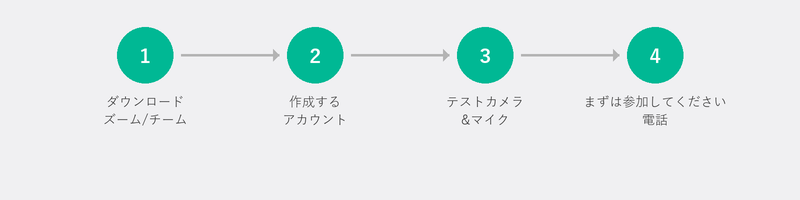
zoom.us/download に移動し、「Zoom Workplace」の下にある [ダウンロード] をクリックします。ファイルを開き、インストール手順に従います (1 ~ 2 分かかります)。
アカウントがなくても、電子メール、WhatsApp、またはテキストメッセージで受け取ったリンクを介して、すぐに会議に参加できます。自分でミーティングを始めてみませんか?メールアドレスを使用して無料アカウントを作成します。
Microsoft Teams をコンピューターにインストールする

microsoft.com/teams に移動し、[Teams のダウンロード] をクリックします。 Microsoft アカウントでサインインします (Outlook または OneDrive の場合と同じ)。 Microsoft 365 をお持ちですか?その場合、Teams はおそらくすでにインストールされています。
Teams には、個人使用に最適な無料版があります。家族との通話やちょっとした会議には無料で十分です。
初めてのビデオ通話を開始または参加する
- リンク経由で参加する: 電子メールまたは WhatsApp でリンクを受信し、それをクリックすると通話が開始されます。アプリをインストールしている場合は、それを選択します。
- 自分で通話を開始する: Zoom または Teams を開き、[新しい会議] または [会議の開始] をクリックして、リンクを参加者と共有します。
- カメラとマイクをテストする: 歯車アイコン (設定) をクリックし、[音声とビデオ] に移動し、テスト文を話し、自分が画面に映るかどうかを確認します。
カメラまたはマイクが機能していませんか?これを試してください
最も一般的な問題: Windows がアプリのカメラまたはマイクへのアクセスをブロックしています。 [設定]、[プライバシーとセキュリティ]、[カメラ (またはマイク)] に移動します。トグルがオンに設定されていること、および許可されたアプリのリストに Zoom または Teams が含まれていることを確認します。
まだ機能していませんか? Zoom または Teams で正しいデバイスが選択されているかどうかを確認してください。外部ウェブカメラまたはヘッドセットをお持ちですか?オーディオ設定で適切なデバイスを選択します。最後の手段: デバイス マネージャーを使用して Web カメラ ドライバーを更新します。
通話中に音や映像が途切れる
吃音は、ほとんどの場合、インターネット接続が遅いか、コンピュータの過負荷が原因で発生します。他のプログラムやブラウザのタブを閉じます。ルーターの近くに座るか、ネットワーク ケーブルを使用してください。帯域幅を節約するには、設定で HD ビデオ品質をオフにします。
Zoom と Teams: 違いは何ですか?
ほとんどのホーム ユーザーにとって、それはあまり重要ではありません。 Zoom は初心者にとっては少しシンプルです。インターフェースはすっきりしており、リンク経由での参加は問題なく機能します。 Teams は Microsoft 製品 (Outlook、OneDrive、Office) とよりよく統合されており、多くのビジネスで標準となっています。家族に電話しますか?ズーム。仕事?チーム。
ビデオ通話についてサポートが必要ですか?セットアップさせていただきます
お使いのコンピューターに Zoom または Teams をインストールし、カメラとマイクをテストして、最初の通話の準備ができているかどうかを確認します。お電話いただければ、リモートで一緒にセットアップいたします。
ビデオ通話を設定する必要がありますか? +31 10 268 7172 までお電話ください。リモートで手配いたします [/remote-help へのリンク]
よくある質問
Zoom 通話に参加するにはアカウントが必要ですか?
いいえ。リンク経由で参加する場合、アカウントは必要ありません。自分でミーティングを開始したい場合のみ、(無料) アカウントを作成する必要があります。
ズームは無料ですか?
はい、基本バージョンは無料です。最大 100 人の参加者が参加できる、最大 40 分の会議を提供します。 40 分後、簡単に再接続できます。
なぜ他の人は私を見ることができないのですか?
通常、アプリでカメラがオフになっている (カメラ アイコンをクリックする) か、Windows がカメラへのアクセスをブロックしている (設定、プライバシー、カメラ) ことが原因です。ウェブカメラの上に物理的なスライダーがあるかどうかも確認してください。
カメラなしでビデオ通話できますか?
はい。音声のみでの参加も可能です。あなたには他の人が見えますが、彼らにはあなたが見えません。ただし、個人的な会話の場合はビデオの方が便利です。
誰かを招待するにはどうすればよいですか?
ミーティングを開始し、[招待] または [ミーティング リンクのコピー] をクリックします。電子メール、WhatsApp、またはテキストでリンクを送信します。受信者はそれをクリックして、アカウントがなくても通話に参加します。
お困りですか?リモートで接続します。
専門家がリモートでお客様のパソコンを診断します。診断は無料です。