
新しいラップトップが必要だと決めました。ウェブサイトを開くと、何百ものモデル、自分にとって意味のない仕様、300 ユーロから 3,000 ユーロの価格に埋もれてしまいます。インテル...
新しいラップトップが必要だと決めました。ウェブサイトを開くと、何百ものモデル、自分にとって意味のない仕様、300 ユーロから 3,000 ユーロの価格に埋もれてしまいます。インテル Core i5 または i7? 8 GB または 16 GB RAM? 256 GB SSD または 512 GB SSD?自転車の乗り方を覚えたばかりのときに飛行機を操縦しなければならないような気分です。
この記事は選択に役立ちます。専門用語や無限の仕様リストはありません。ラップトップの使用目的に基づいた明確なアドバイスだけです。
ステップ 1: ラップトップを何に使用しますか?
これは最も重要な質問です。その答えによって、どれくらいの費用をかける必要があるか、どのような仕様が必要か、どのタイプのラップトップが最適であるかなど、すべてが決まります。
- 基本的な使用 -- 電子メール、インターネット、ワードプロセッサ、写真の表示: 基本モデルで十分です。
- 在宅勤務 -- オフィス、ビデオ通話、複数プログラムの同時実行: 十分な RAM を備えた信頼性の高いミッドレンジ ラップトップ。
- クリエイティブな作業 - 写真編集、ビデオ編集、グラフィック デザイン: 強力なプロセッサと優れたディスプレイが必要です。
- ゲーム / 頻繁に使用する -- 3D モデリング、プログラミング、ゲーム開発: 専用グラフィックス カードを搭載したハイエンド ラップトップ。
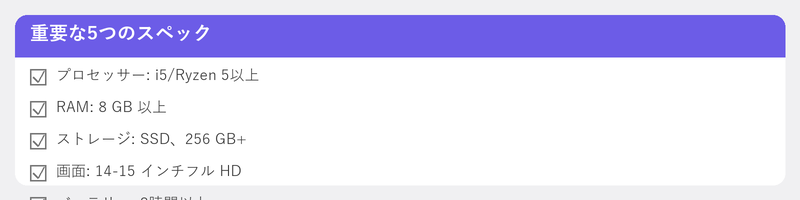
重要な5つのスペック
- プロセッサー (エンジン)。プロセッサーは、ラップトップがタスクを処理する速度を決定します。基本的な使用: Intel Core i3 または AMD Ryzen 3。在宅勤務: i5 または Ryzen 5。クリエイティブ/ヘビー: i7 または Ryzen 7。世代に注目: 第 13/14 世代 i5 は古い i7 よりも高速です。
- RAM(ワーキングメモリ)。 RAM によって、一度に実行できる量が決まります。 2026 年の絶対最小値は 8 GB です。在宅勤務の場合: 16 GB。クリエイティブ作品:16GB以上。 8GB未満ですか?買わないでください。
- ストレージ (SSD)。最近のラップトップには SSD が搭載されています。 256 GB はきついですが、問題なく使用できます。 512GBは快適ですね。たくさんの写真、ビデオ、ゲームを保存する場合は 1 TB。
- 画面サイズ。 13-14インチ:コンパクトで軽量、旅行に最適です。 15~16インチ:家庭用の標準。 17 インチ: デスクでは快適ですが、重いです。
- バッテリー寿命。家の外で仕事をしていますか?少なくとも 8 時間のバッテリー寿命を選択してください。自宅でのみコンセントに接続されていますか?それほど重要ではありません。
Windows、Mac、それとも Chromebook ですか?

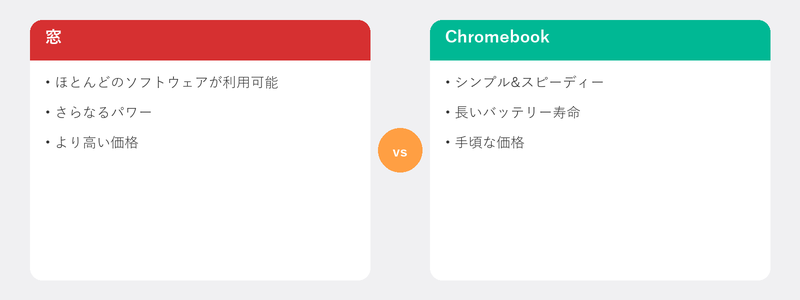
- Windows: ほとんどの人にとっての標準。事実上すべてのソフトウェアおよび周辺機器で動作します。
- Mac (MacBook): すでに Apple エコシステムに参加している場合は、良い選択です。品質と寿命が長いことで知られていますが、高価であり、すべての Windows ソフトウェアと互換性があるわけではありません。
- Chromebook: 純粋にオンラインで使用するのには問題ありませんが、Windows プログラムを実行することはできません。すべてをオンラインで行う場合にのみ適しています。
いくら使うべきですか?
- 400 ユーロ未満: 基本的な使用。電子メール、インターネット、簡単なワープロ。
- 400 ~ 800 ユーロ: ほとんどの人にとって最適な価格です。信頼性の高い i5 プロセッサー、16 GB RAM、および 512 GB SSD。
- 800 ~ 1,200 ユーロ: より優れた画面品質、より強力なプロセッサー、より多くのストレージ。
- 1,200 ユーロ以上: ゲームまたはプロ用途。専用グラフィックス カード、高リフレッシュ レート、最高のビルド品質。
正直なアドバイス: 最も安いラップトップは買わないでください。ミッドレンジモデルに追加の 100 ~ 200 ユーロは、何年にもわたって追加の楽しみを提供することで元が取れます。
高齢者向けのラップトップ: 追加の考慮事項
- 大きな画面 (15 インチ以上) で読みやすくなっています。
- 適度なキー間隔を確保した快適なキーボード。
- ラップトップを持ち運びする必要がある場合は、重すぎません。
- シンプルなオペレーティング システム -- 標準モードの Windows 11 はよく整理されています。
- プログラムの印刷、スキャン、インストールも必要な場合は、Chromebook の使用を避けてください。
購入時のヒント
- 保証期間を確認してください。標準は 2 年ですが、一部のブランドでは 3 年を提供しています。
- 再生ラップトップを検討してください。専門家によって修復され、新品より 30 ~ 50% 安く、保証が付いています。
新しいラップトップを購入しましたか?設定してみます
お電話いただければ、専門家が新しいラップトップを完全にリモートでセットアップします。ファイルの転送、プログラムのインストール、電子メールのセットアップ、プリンターの接続、バックアップの設定などを行います。
どのラップトップを購入すればよいかわかりませんか?無料の購入アドバイスについては、+31 10 268 7172 までお電話ください。入手したら、セットアップします [/remote-help へのリンク]
よくある質問
高価なラップトップのほうが常に優れているのでしょうか?
必ずしもそうとは限りません。特定の価格帯を超えると、ほとんどの人が必要としない高級素材、より薄いデザイン、またはニッチな機能にお金を払っていることになります。価格ではなく、用途に基づいて購入してください。
通常の使用にはどれくらいの RAM が必要ですか?
8 GB は絶対的な最小値です。ビデオ通話、Office、複数のブラウザ タブを同時に開いて在宅勤務する場合は、16 GB を強くお勧めします。速度と滑らかさの違いはすぐにわかります。
中古または再生品のラップトップは良い考えですか?
改装済みは素晴らしいです。専門家による検査、清掃、新品取り付け、保証付き、30~50%オフ。年齢に注意してください。5 年前に整備されたラップトップには、2 年前に比べて将来性がありません。
ラップトップの寿命は通常どれくらいですか?
通常の使用では 4 ~ 6 年です。その後、アップデートは遅くなり、バッテリーの持ちは悪くなり、新しいソフトウェアは重くなります。 SSD のアップグレードと追加の RAM により寿命を延ばすことができます。
個人的な購入アドバイスのために電話できますか?
絶対に。 +31 10 268 7172 までお電話いただき、ラップトップの用途と予算をお知らせください。私たちはラップトップを自ら販売することなく、正直で独立したアドバイスを提供します。入手したら、リモートでセットアップします。
お困りですか?リモートで接続します。
専門家がリモートでお客様のパソコンを診断します。診断は無料です。