
Ihre Tochter möchte Sie über Zoom sprechen. Ihr Hausarzt bietet Konsultationen per Teams an. Ihre ehemaligen Kollegen möchten ein Treffen per Videogespräch. Videoanrufe sind nicht mehr wegzudenken, aber die Hemmschwelle...
Ihre Tochter möchte Sie über Zoom sprechen. Ihr Hausarzt bietet Konsultationen per Teams an. Ihre ehemaligen Kollegen möchten ein Treffen per Videogespräch. Videoanrufe sind nicht mehr wegzudenken, aber die Hemmschwelle, es zum ersten Mal zu benutzen, kann hoch sein. Wie installiert man es? Wie startet man ein Gespräch? Und was, wenn Ihre Kamera oder Ihr Mikrofon nicht funktioniert?
Zoom auf Ihrem Computer installieren
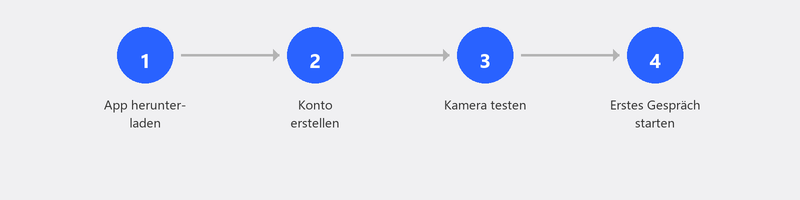
Gehen Sie zu zoom.us/download und klicken Sie auf Herunterladen unter "Zoom Workplace". Öffnen Sie die Datei und folgen Sie den Installationsanweisungen (dauert ein bis zwei Minuten).
Sie können direkt an einer Besprechung über einen Link teilnehmen, den Sie per E-Mail, WhatsApp oder SMS erhalten - ohne Konto. Möchten Sie selbst Besprechungen starten? Erstellen Sie ein kostenloses Konto mit Ihrer E-Mail-Adresse.
Microsoft Teams auf Ihrem Computer installieren

Gehen Sie zu microsoft.com/teams und klicken Sie auf Teams herunterladen. Melden Sie sich mit Ihrem Microsoft-Konto an (dasselbe wie für Outlook oder OneDrive). Haben Sie Microsoft 365? Dann ist Teams wahrscheinlich bereits installiert.
Teams hat eine kostenlose Version, die für den persönlichen Gebrauch prima funktioniert. Für ein Gespräch mit der Familie oder eine kleine Besprechung ist kostenlos mehr als ausreichend.
Ihren ersten Videoanruf starten oder beitreten
- Über einen Link teilnehmen: Sie erhalten einen Link per E-Mail oder WhatsApp, klicken darauf und sind im Gespräch. Wählen Sie die App, wenn Sie sie installiert haben.
- Selbst ein Gespräch starten: Öffnen Sie Zoom oder Teams, klicken Sie auf Neues Gespräch oder Besprechung starten und teilen Sie den Link mit den Teilnehmern.
- Kamera und Mikrofon testen: Klicken Sie auf das Zahnrad-Symbol (Einstellungen), gehen Sie zu Audio und Video, sprechen Sie einen Testsatz und überprüfen Sie, ob Sie sich selbst im Bild sehen.
Kamera oder Mikrofon funktioniert nicht? Das können Sie versuchen
Das häufigste Problem: Windows blockiert den Zugriff der App auf Ihre Kamera oder Ihr Mikrofon. Gehen Sie zu Einstellungen, Datenschutz und Sicherheit, Kamera (oder Mikrofon). Prüfen Sie, ob der Schalter auf Ein steht und ob Zoom oder Teams in der Liste der zugelassenen Apps stehen.
Funktioniert es immer noch nicht? Prüfen Sie in Zoom oder Teams, ob das richtige Gerät ausgewählt ist. Haben Sie eine externe Webcam oder ein Headset? Wählen Sie das richtige Gerät in den Audio-Einstellungen. Letzte Option: Aktualisieren Sie den Webcam-Treiber über den Geräte-Manager.
Ton oder Bild ruckelt während des Gesprächs
Ruckeln wird fast immer durch eine langsame Internetverbindung oder einen überlasteten Computer verursacht. Schließen Sie andere Programme und Browser-Tabs. Setzen Sie sich näher an den Router oder verwenden Sie ein Netzwerkkabel. Deaktivieren Sie HD-Videoqualität in den Einstellungen, um Bandbreite zu sparen.
Zoom vs. Teams: Was ist der Unterschied?
Für die meisten Privatpersonen macht es wenig Unterschied. Zoom ist etwas einfacher für Anfänger: Die Benutzeroberfläche ist übersichtlich und die Teilnahme über einen Link funktioniert reibungslos. Teams ist besser in Microsoft-Produkte integriert (Outlook, OneDrive, Office) und ist der Standard in vielen Unternehmen. Familie anrufen? Zoom. Geschäftlich? Teams.
Hilfe bei Videoanrufen nötig? Wir richten es für Sie ein
Wir installieren Zoom oder Teams auf Ihrem Computer, testen Ihre Kamera und Ihr Mikrofon und sorgen dafür, dass Sie für Ihr erstes Gespräch bereit sind. Rufen Sie uns an und wir regeln es gemeinsam per Fernwartung.
Videoanrufe einrichten? Rufen Sie +31 10 268 7172 an und wir regeln es gemeinsam per Fernwartung
Häufig gestellte Fragen
Brauche ich ein Konto, um an einem Zoom-Gespräch teilzunehmen?
Nein. Um über einen Link teilzunehmen, brauchen Sie kein Konto. Nur wenn Sie selbst Besprechungen starten möchten, müssen Sie ein (kostenloses) Konto erstellen.
Ist Zoom kostenlos?
Ja, die Basisversion ist kostenlos. Sie bietet Besprechungen bis zu 40 Minuten mit maximal 100 Teilnehmern. Nach 40 Minuten können Sie einfach erneut eine Verbindung herstellen.
Warum können andere mich nicht sehen?
Meistens weil Ihre Kamera in der App deaktiviert ist (klicken Sie auf das Kamera-Symbol) oder weil Windows den Kamerazugriff blockiert (Einstellungen, Datenschutz, Kamera). Prüfen Sie auch, ob kein physischer Schieber über Ihrer Webcam sitzt.
Kann ich ohne Kamera an einem Videoanruf teilnehmen?
Ja. Sie können nur mit Ton teilnehmen. Sie sehen die anderen, aber die anderen sehen Sie nicht. Für persönliche Gespräche ist Bild jedoch angenehmer.
Wie lade ich jemanden ein?
Starten Sie eine Besprechung und klicken Sie auf Einladen oder Teilnahmelink kopieren. Senden Sie den Link per E-Mail, WhatsApp oder SMS. Der Empfänger klickt darauf und kommt in das Gespräch, auch ohne Konto.
Brauchen Sie Hilfe? Wir verbinden uns aus der Ferne.
Ein Spezialist schaut sich Ihren Computer aus der Ferne an. Die Bewertung ist kostenlos.