
Din datter vil gerne tale med dig via Zoom. Din læge tilbyder konsultationer via Teams. Dine tidligere kolleger ønsker et gensyn via videoopkald. Videoopkald er kommet for at blive, men barrieren for at bruge...
Din datter vil gerne tale med dig via Zoom. Din læge tilbyder konsultationer via Teams. Dine tidligere kolleger ønsker et gensyn via videoopkald. Videoopkald er kommet for at blive, men barrieren for at bruge det for første gang kan være høj. Hvordan installerer du det? Hvordan starter du et opkald? Og hvad hvis dit kamera eller mikrofon ikke virker?
Installation af Zoom på din computer
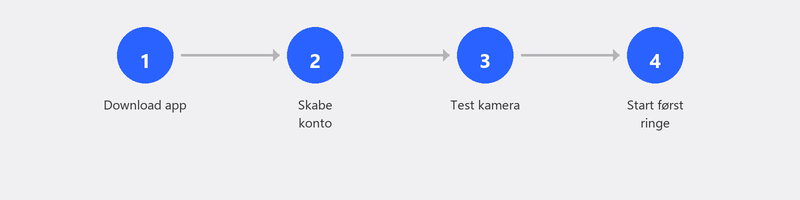
Gå til zoom.us/download og klik på Download under "Zoom Workplace." Åbn filen og følg installationsinstruktionerne (tager et til to minutter).
Du kan straks deltage i et møde via et link, du modtager via e-mail, WhatsApp eller sms – uden en konto. Vil du starte dine egne møder? Opret en gratis konto med din e-mailadresse.
Installation af Microsoft Teams på din computer

Gå til microsoft.com/teams og klik på Download Teams. Log ind med din Microsoft-konto (det samme som til Outlook eller OneDrive). Har du Microsoft 365? Så er Teams sandsynligvis allerede installeret.
Teams har en gratis version, der fungerer perfekt til personlig brug. Til en samtale med familien eller et lille møde er gratis mere end nok.
Starter eller deltager i dit første videoopkald
- Deltag via et link: Modtag et link via e-mail eller WhatsApp, klik på det, og du er i opkaldet. Vælg appen, hvis du har installeret den.
- Start et opkald selv: Åbn Zoom eller Teams, klik på Nyt møde eller Start møde, og del linket med deltagerne.
- Test kamera og mikrofon: Klik på tandhjulsikonet (indstillinger), gå til Lyd og video, sig en testsætning, og tjek, om du kan se dig selv på skærmen.
Virker kamera eller mikrofon ikke? Prøv dette
Det mest almindelige problem: Windows blokerer appens adgang til dit kamera eller din mikrofon. Gå til Indstillinger, Privatliv og sikkerhed, Kamera (eller Mikrofon). Tjek, at omskifteren er indstillet til Til, og at Zoom eller Teams er på listen over tilladte apps.
Virker stadig ikke? Tjek i Zoom eller Teams, om den rigtige enhed er valgt. Har du et eksternt webcam eller headset? Vælg den rigtige enhed i lydindstillingerne. Sidste udvej: Opdater webcam-driveren via Enhedshåndtering.
Lyd eller video hakker under opkaldet
Stamming er næsten altid forårsaget af en langsom internetforbindelse eller en overbelastet computer. Luk andre programmer og browserfaner. Sid tættere på routeren eller brug et netværkskabel. Slå HD-videokvalitet fra i indstillingerne for at spare båndbredde.
Zoom vs. hold: hvad er forskellen?
For de fleste hjemmebrugere betyder det ikke så meget. Zoom er lidt enklere for begyndere: grænsefladen er ren, og sammenføjning via et link fungerer upåklageligt. Teams er bedre integreret med Microsoft-produkter (Outlook, OneDrive, Office) og er standarden i mange virksomheder. Ringer til familien? Zoom. Forretning? Hold.
Har du brug for hjælp til videoopkald? Vi sætter det op for dig
Vi installerer Zoom eller Teams på din computer, tester dit kamera og mikrofon og sikrer, at du er klar til dit første opkald. Ring til os, så sætter vi det op sammen på afstand.
Har du brug for at konfigurere videoopkald? Ring på +31 10 268 7172, så ordner vi det sammen på afstand [link til /fjernhjælp]
Ofte stillede spørgsmål
Skal jeg have en konto for at deltage i et Zoom-opkald?
Nej. For at deltage via et link behøver du ikke en konto. Kun hvis du vil starte dine egne møder, skal du oprette en (gratis) konto.
Er Zoom gratis?
Ja, den grundlæggende version er gratis. Det tilbyder møder op til 40 minutter med op til 100 deltagere. Efter 40 minutter kan du blot genoprette forbindelsen.
Hvorfor kan andre mennesker ikke se mig?
Normalt fordi dit kamera er slukket i appen (klik på kameraikonet), eller fordi Windows blokerer kameraadgang (Indstillinger, Privatliv, Kamera). Tjek også, om der er en fysisk skyder over dit webcam.
Kan jeg videoopkald uden kamera?
Ja. Du kan kun deltage med lyd. Du vil se de andre, men de vil ikke se dig. Til personlige samtaler er det dog bedre at have video.
Hvordan inviterer jeg nogen?
Start et møde, og klik på Inviter eller Kopier mødelink. Send linket via e-mail, WhatsApp eller sms. Modtageren klikker på den og deltager i opkaldet, selv uden en konto.
Brug for hjælp? Vi forbinder os på afstand.
En specialist kigger på din computer på afstand. Vurderingen er gratis.