
आपकी बेटी ज़ूम के माध्यम से आपसे बात करना चाहती है। आपका डॉक्टर टीमों के माध्यम से परामर्श प्रदान करता है। आपके पूर्व सहकर्मी वीडियो कॉल के माध्यम से पुनर्मिलन चाहते हैं। वीडियो कॉलिंग यहाँ बनी रहेगी, लेकिन उपयोग में बाधाएँ...
आपकी बेटी ज़ूम के माध्यम से आपसे बात करना चाहती है। आपका डॉक्टर टीमों के माध्यम से परामर्श प्रदान करता है। आपके पूर्व सहकर्मी वीडियो कॉल के माध्यम से पुनर्मिलन चाहते हैं। वीडियो कॉलिंग यहाँ रहने के लिए है, लेकिन पहली बार इसका उपयोग करने में बाधाएँ अधिक हो सकती हैं। आप इसे कैसे स्थापित करते हैं? आप कॉल कैसे प्रारंभ करते हैं? और यदि आपका कैमरा या माइक्रोफ़ोन काम न करे तो क्या होगा?
अपने कंप्यूटर पर ज़ूम इंस्टॉल करना
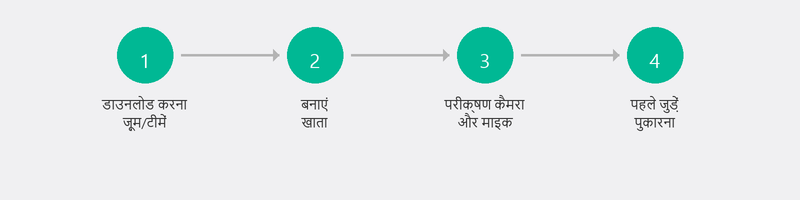
Zoom.us/download पर जाएं और "ज़ूम वर्कप्लेस" के अंतर्गत डाउनलोड पर क्लिक करें। फ़ाइल खोलें और इंस्टॉलेशन निर्देशों का पालन करें (एक से दो मिनट लगते हैं)।
आप ईमेल, व्हाट्सएप या टेक्स्ट द्वारा प्राप्त लिंक के माध्यम से तुरंत किसी मीटिंग में शामिल हो सकते हैं - बिना किसी खाते के। क्या आप अपनी स्वयं की बैठकें शुरू करना चाहते हैं? अपने ईमेल पते से एक निःशुल्क खाता बनाएँ।
आपके कंप्यूटर पर Microsoft Teams इंस्टॉल करना

Microsoft.com/teams पर जाएं और डाउनलोड टीमें पर क्लिक करें। अपने Microsoft खाते से साइन इन करें (आउटलुक या वनड्राइव के समान)। क्या आपके पास माइक्रोसॉफ्ट 365 है? फिर Teams संभवतः पहले से ही स्थापित है.
टीमों का एक मुफ़्त संस्करण है जो व्यक्तिगत उपयोग के लिए पूरी तरह से काम करता है। परिवार के साथ कॉल या छोटी मीटिंग के लिए, निःशुल्क पर्याप्त से अधिक है।
अपनी पहली वीडियो कॉल शुरू करना या उसमें शामिल होना
- एक लिंक के माध्यम से जुड़ें: ईमेल या व्हाट्सएप द्वारा एक लिंक प्राप्त करें, उस पर क्लिक करें, और आप कॉल में शामिल होंगे। यदि आपने ऐप इंस्टॉल कर लिया है तो उसे चुनें.
- स्वयं कॉल प्रारंभ करें: ज़ूम या टीम खोलें, नई मीटिंग या मीटिंग प्रारंभ करें पर क्लिक करें और प्रतिभागियों के साथ लिंक साझा करें।
- कैमरा और माइक्रोफ़ोन का परीक्षण करें: गियर आइकन (सेटिंग्स) पर क्लिक करें, ऑडियो और वीडियो पर जाएं, एक परीक्षण वाक्य बोलें और जांचें कि क्या आप खुद को स्क्रीन पर देख सकते हैं।
कैमरा या माइक्रोफ़ोन काम नहीं कर रहा? ये कोशिश करें
सबसे आम समस्या: विंडोज़ आपके कैमरे या माइक्रोफ़ोन तक ऐप की पहुंच को अवरुद्ध कर रहा है। सेटिंग्स, गोपनीयता और सुरक्षा, कैमरा (या माइक्रोफ़ोन) पर जाएँ। जांचें कि टॉगल चालू पर सेट है और ज़ूम या टीम अनुमत ऐप्स की सूची में है।
अब काम नहीं कर रहा? ज़ूम या टीम्स में जांचें कि क्या सही डिवाइस का चयन किया गया है। क्या आपके पास बाहरी वेबकैम या हेडसेट है? ऑडियो सेटिंग में सही डिवाइस चुनें. अंतिम उपाय: डिवाइस मैनेजर के माध्यम से वेबकैम ड्राइवर को अपडेट करें।
कॉल के दौरान ध्वनि या वीडियो का लड़खड़ाना
हकलाना लगभग हमेशा धीमे इंटरनेट कनेक्शन या अत्यधिक लोड वाले कंप्यूटर के कारण होता है। अन्य प्रोग्राम और ब्राउज़र टैब बंद करें. राउटर के करीब बैठें या नेटवर्क केबल का उपयोग करें। बैंडविड्थ बचाने के लिए सेटिंग्स में एचडी वीडियो गुणवत्ता बंद करें।
ज़ूम बनाम टीमें: क्या अंतर है?
अधिकांश घरेलू उपयोगकर्ताओं के लिए, यह ज्यादा मायने नहीं रखता। शुरुआती लोगों के लिए ज़ूम थोड़ा सरल है: इंटरफ़ेस साफ़ है और एक लिंक के माध्यम से जुड़ना त्रुटिहीन रूप से काम करता है। टीमें Microsoft उत्पादों (आउटलुक, वनड्राइव, ऑफिस) के साथ बेहतर ढंग से एकीकृत हैं और कई व्यवसायों में मानक हैं। परिवार को बुला रहे हैं? ज़ूम करें. व्यापार? टीमें.
वीडियो कॉलिंग में मदद चाहिए? हम इसे आपके लिए सेट अप करेंगे
हम आपके कंप्यूटर पर ज़ूम या टीम्स इंस्टॉल करते हैं, आपके कैमरे और माइक्रोफ़ोन का परीक्षण करते हैं, और सुनिश्चित करते हैं कि आप अपनी पहली कॉल के लिए तैयार हैं। हमें कॉल करें और हम इसे एक साथ दूर से स्थापित करेंगे।
वीडियो कॉलिंग सेट करने की आवश्यकता है? +31 10 268 7172 पर कॉल करें और हम इसे दूरस्थ रूप से एक साथ व्यवस्थित करेंगे [/रिमोट-हेल्प से लिंक]
अक्सर पूछे जाने वाले प्रश्नों
क्या मुझे ज़ूम कॉल में शामिल होने के लिए एक खाते की आवश्यकता है?
नहीं, किसी लिंक के माध्यम से शामिल होने के लिए, आपको किसी खाते की आवश्यकता नहीं है। यदि आप अपनी स्वयं की बैठकें शुरू करना चाहते हैं तो ही आपको एक (निःशुल्क) खाता बनाने की आवश्यकता है।
क्या ज़ूम मुफ़्त है?
हाँ, मूल संस्करण निःशुल्क है। यह अधिकतम 100 प्रतिभागियों के साथ 40 मिनट तक की मीटिंग की पेशकश करता है। 40 मिनट के बाद, आप आसानी से पुनः कनेक्ट कर सकते हैं।
दूसरे लोग मुझे क्यों नहीं देख सकते?
आमतौर पर क्योंकि ऐप में आपका कैमरा बंद है (कैमरा आइकन पर क्लिक करें) या क्योंकि विंडोज कैमरा एक्सेस को ब्लॉक कर रहा है (सेटिंग्स, प्राइवेसी, कैमरा)। यह भी जांचें कि क्या आपके वेबकैम पर कोई भौतिक स्लाइडर है।
क्या मैं बिना कैमरे के वीडियो कॉल कर सकता हूँ?
हाँ। आप केवल ऑडियो से ही जुड़ सकते हैं. आप दूसरों को देखेंगे, लेकिन वे आपको नहीं देखेंगे। हालाँकि, व्यक्तिगत बातचीत के लिए वीडियो रखना बेहतर है।
मैं किसी को कैसे आमंत्रित करूं?
मीटिंग प्रारंभ करें और आमंत्रित करें या मीटिंग लिंक कॉपी करें पर क्लिक करें। ईमेल, व्हाट्सएप या टेक्स्ट के माध्यम से लिंक भेजें। प्राप्तकर्ता इस पर क्लिक करता है और बिना किसी खाते के भी कॉल में शामिल हो जाता है।
मदद चाहिए? हम रिमोट से कनेक्ट करते हैं।
एक विशेषज्ञ रिमोट से आपके कंप्यूटर की जाँच करता है। जाँच मुफ्त है।