
आप अपनी बाहरी हार्ड ड्राइव प्लग इन करते हैं और कुछ नहीं होता। फ़ाइल एक्सप्लोरर में कोई आवाज़ नहीं, कोई सूचना नहीं, कोई नई ड्राइव नहीं। या आपका कंप्यूटर इसे संक्षेप में पहचानता है, फिर यह फिर से गायब हो जाता है। उस ड्राइव पर...
आप अपनी बाहरी हार्ड ड्राइव प्लग इन करते हैं और कुछ नहीं होता। फ़ाइल एक्सप्लोरर में कोई आवाज़ नहीं, कोई सूचना नहीं, कोई नई ड्राइव नहीं। या आपका कंप्यूटर इसे संक्षेप में पहचानता है, फिर यह फिर से गायब हो जाता है। उस ड्राइव पर आपकी तस्वीरें, आपकी कार्य फ़ाइलें, या आपके पास मौजूद एकमात्र बैकअप है। यह अविश्वसनीय रूप से तनावपूर्ण क्षण है।
अक्सर आप जितना सोचते हैं उससे कहीं अधिक किया जा सकता है। कई मामलों में, यह एक सॉफ़्टवेयर या कनेक्शन समस्या है जिसे हल किया जा सकता है।
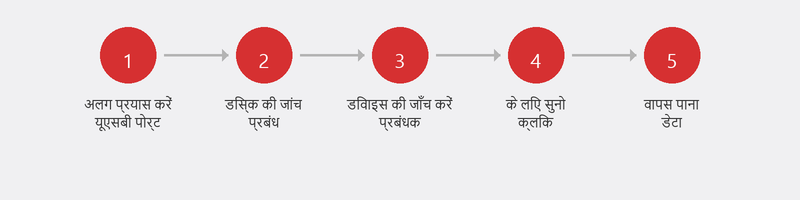
चरण 1: एक अलग USB पोर्ट और केबल आज़माएँ
यह सबसे आम कारण है और परीक्षण करना भी सबसे आसान है। यूएसबी पोर्ट ख़राब हो सकते हैं, और केबल ख़राब हो सकते हैं। सभी USB पोर्ट (डेस्कटॉप के पीछे वाले सहित) आज़माएँ। यदि आपके पास एक अलग केबल है तो उसे भी आज़माएँ। किसी भिन्न कंप्यूटर पर ड्राइव का परीक्षण करें। क्या यह वहां काम करता है? फिर समस्या आपके कंप्यूटर में है.
चरण 2: विंडोज़ में डिस्क प्रबंधन की जाँच करें

कभी-कभी विंडोज़ ड्राइव को पहचानता है लेकिन ड्राइव अक्षर निर्दिष्ट नहीं करता है। स्टार्ट बटन पर राइट-क्लिक करें, फिर डिस्क प्रबंधन पर। सूची में अपनी बाहरी ड्राइव देखें। क्या आप इसे बिना ड्राइव लेटर के देखते हैं? राइट-क्लिक करें, ड्राइव अक्षर और पथ बदलें, जोड़ें और एक अक्षर निर्दिष्ट करें।
क्या ड्राइव "इनिशियलाइज़्ड" या "अनअलोकेटेड" के रूप में दिखाई दे रही है? सावधान रहें: आरंभीकरण या फ़ॉर्मेटिंग से सारा डेटा मिट जाता है। यदि इस पर महत्वपूर्ण डेटा है, तो इसे स्वयं न करें - किसी विशेषज्ञ से परामर्श लें।
चरण 3: डिवाइस मैनेजर की जाँच करें
डिवाइस मैनेजर खोलें (स्टार्ट बटन, डिवाइस मैनेजर पर राइट-क्लिक करें) और डिस्क ड्राइव के नीचे देखें। क्या आपकी बाहरी ड्राइव संभवतः पीले चेतावनी त्रिकोण के साथ वहां सूचीबद्ध है? राइट-क्लिक करें, ड्राइवर अपडेट करें। क्या इससे मदद नहीं मिलती? डिवाइस को अनइंस्टॉल करें चुनें, ड्राइव को डिस्कनेक्ट करें, दस सेकंड प्रतीक्षा करें और इसे फिर से कनेक्ट करें।
चरण 4: ड्राइव टिक-टिक या क्लिक की आवाजें निकाल रही है
इसका प्रयोग तुरंत बंद करें. टिक करने या क्लिक करने की ध्वनि पढ़ने वाले हाथ या प्लेटर्स को शारीरिक क्षति का संकेत देती है। प्रत्येक अतिरिक्त सेकंड में ड्राइव घूमने से क्षति बढ़ सकती है और डेटा स्थायी रूप से अप्राप्य हो सकता है। ड्राइव को डिस्कनेक्ट करें और जब तक कोई पेशेवर इसकी जांच न कर ले तब तक इसका दोबारा उपयोग न करें।
चरण 5: एक गैर-कार्यशील ड्राइव से डेटा पुनर्प्राप्त करें
यदि ड्राइव अभी भी आंशिक रूप से पहचानी गई है, लेकिन फ़ाइलें पहुंच योग्य नहीं हैं, तो आप डेटा पुनर्प्राप्ति सॉफ़्टवेयर आज़मा सकते हैं: रिकुवा, आर-स्टूडियो, या डिस्क ड्रिल कभी-कभी क्षतिग्रस्त ड्राइव से फ़ाइलें पुनर्प्राप्त कर सकते हैं।
भौतिक क्षति (टिक-टिक की ध्वनि, कहीं भी पहचानी नहीं गई) के मामले में, सॉफ़्टवेयर पर्याप्त नहीं है। क्लीनरूम में व्यावसायिक डेटा पुनर्प्राप्ति में ड्राइव की गंभीरता और आकार के आधार पर आमतौर पर 500-1,500 यूरो का खर्च आता है।
भविष्य में इसे कैसे रोका जाए
- केबल को अनप्लग करने से पहले ड्राइव को हमेशा सुरक्षित रूप से बाहर निकालें (टास्कबार में यूएसबी आइकन पर राइट-क्लिक करें, बाहर निकालें)।
- किसी बाहरी ड्राइव को न गिराएं और उसे किसी सुरक्षित, स्थिर स्थान पर रखें।
- कभी भी केवल एक प्रति पर निर्भर न रहें। बाहरी ड्राइव एक बैकअप है, लेकिन केवल तभी जब आपके पास दूसरा बैकअप भी हो (उदाहरण के लिए क्लाउड में)। 3-2-1 नियम यहां भी लागू होता है.
मदद की ज़रूरत है? हम दूर से ही स्थिति का आकलन करेंगे
हमें कॉल करें और एक विशेषज्ञ डिस्क प्रबंधन और डिवाइस मैनेजर के माध्यम से जांच करेगा कि क्या आपकी ड्राइव अभी भी पहचानी गई है, उसकी स्थिति क्या है, और क्या आपका डेटा पुनर्प्राप्त करने योग्य है। उसके आधार पर, हम सर्वोत्तम अगले कदम की सलाह देंगे।
बाहरी ड्राइव काम नहीं कर रही है और उस पर महत्वपूर्ण फ़ाइलें हैं? +31 10 268 7172 पर कॉल करें - हम तुरंत आकलन करेंगे कि आपका डेटा सहेजा जा सकता है या नहीं [/रिमोट-हेल्प से लिंक]
अक्सर पूछे जाने वाले प्रश्नों
क्या मैं अब भी उस ड्राइव से डेटा पुनर्प्राप्त कर सकता हूं जो अब मान्यता प्राप्त नहीं है?
यह कारण पर निर्भर करता है। सॉफ़्टवेयर समस्या या दोषपूर्ण यूएसबी पोर्ट के साथ, संभावना अच्छी है। शारीरिक क्षति के साथ, गंभीरता के आधार पर 60-90% की सफलता दर के साथ पेशेवर पुनर्प्राप्ति की आवश्यकता होती है।
मेरी बाहरी ड्राइव को अब अचानक पहचाना क्यों नहीं जा रहा है?
सबसे आम कारण: खराब यूएसबी केबल या पोर्ट, पुराना ड्राइवर, अपर्याप्त शक्ति (अपनी स्वयं की बिजली आपूर्ति के बिना ड्राइव के साथ), या एक दूषित विभाजन तालिका। बाद वाले मामले में, डेटा अक्सर अभी भी वहीं रहता है।
क्या बाहरी SSD बाहरी HDD से अधिक विश्वसनीय है?
हाँ। SSD में कोई हिलने वाला भाग नहीं होता है और यह झटके, गिरने और घिसाव के प्रति अधिक प्रतिरोधी होता है। तेज़, शांत और अधिक टिकाऊ। प्रति गीगाबाइट की कीमत अधिक है, लेकिन विश्वसनीयता इसकी भरपाई कर देती है।
क्या मुझे हमेशा अपनी बाहरी ड्राइव को "सुरक्षित रूप से बाहर निकालने" की आवश्यकता है?
हाँ हमेशा। विंडोज़ तब भी पृष्ठभूमि में लेखन कार्य कर सकता है, तब भी जब आप कुछ नहीं कर रहे हों। इजेक्ट किए बिना अनप्लग करने से डेटा भ्रष्टाचार का खतरा बढ़ जाता है।
बाहरी ड्राइव से पेशेवर डेटा पुनर्प्राप्ति की लागत कितनी है?
दूरस्थ रूप से की गई सॉफ़्टवेयर-आधारित पुनर्प्राप्ति के लिए, आप टेक-एमिगो की मानक सत्र दर का भुगतान करते हैं। क्लीनरूम रिकवरी के लिए: क्षति के प्रकार और ड्राइव के आकार के आधार पर 500-1,500 यूरो। अधिकांश कंपनियाँ आपके प्रतिबद्ध होने से पहले निःशुल्क निदान की पेशकश करती हैं।
मदद चाहिए? हम रिमोट से कनेक्ट करते हैं।
एक विशेषज्ञ रिमोट से आपके कंप्यूटर की जाँच करता है। जाँच मुफ्त है।