
Vous branchez votre disque dur externe et rien ne se passe. Pas de son, pas de notification, pas de nouveau lecteur dans l'Explorateur de fichiers. Ou bien votre ordinateur le reconnaît brièvement, puis il disparaît à nouveau. Sur ce lecteur,...
Vous branchez votre disque dur externe et rien ne se passe. Pas de son, pas de notification, pas de nouveau lecteur dans l'Explorateur de fichiers. Ou bien votre ordinateur le reconnaît brièvement, puis il disparaît à nouveau. Sur ce lecteur se trouvent vos photos, vos fichiers de travail ou la seule sauvegarde dont vous disposez. C'est un moment incroyablement stressant.
Il y a souvent plus à faire qu’on ne le pense. Dans de nombreux cas, il s'agit d'un problème de logiciel ou de connexion qui peut être résolu.
Étape 1 : Essayez un autre port et un autre câble USB
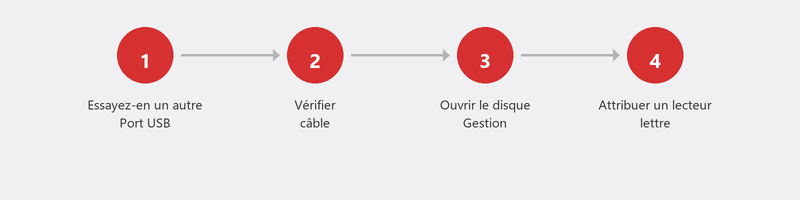
C’est la cause la plus courante et aussi la plus simple à tester. Les ports USB peuvent devenir défectueux et les câbles s'usent. Essayez tous les ports USB (y compris ceux situés à l'arrière d'un ordinateur de bureau). Essayez également un autre câble si vous en avez un. Testez le lecteur sur un autre ordinateur. Est-ce que ça marche là-bas ? Le problème vient alors de votre ordinateur.
Étape 2 : Vérifiez la gestion des disques sous Windows

Parfois, Windows reconnaît le lecteur mais n'attribue pas de lettre de lecteur. Cliquez avec le bouton droit sur le bouton Démarrer, puis sur Gestion des disques. Recherchez votre disque externe dans la liste. Le voyez-vous sans lettre de lecteur ? Cliquez avec le bouton droit, modifiez la lettre de lecteur et les chemins, ajoutez et attribuez une lettre.
Le lecteur s'affiche-t-il comme « Non initialisé » ou « Non alloué » ? Attention : l'initialisation ou le formatage efface toutes les données. S'il contient des données importantes, ne le faites pas vous-même : consultez un spécialiste.
Étape 3 : Vérifiez le Gestionnaire de périphériques
Ouvrez le Gestionnaire de périphériques (cliquez avec le bouton droit sur le bouton Démarrer, Gestionnaire de périphériques) et regardez sous Lecteurs de disque. Votre disque externe y est-il répertorié, éventuellement avec un triangle d'avertissement jaune ? Faites un clic droit, Mettre à jour le pilote. Cela n'aide-t-il pas ? Choisissez Désinstaller le périphérique, déconnectez le lecteur, attendez dix secondes et reconnectez-le.
Étape 4 : Le lecteur émet des tic-tacs ou des clics
Arrêtez de l'utiliser immédiatement. Des tic-tac ou des clics indiquent des dommages physiques au bras de lecture ou aux plateaux. Chaque seconde supplémentaire, le disque tourne peut aggraver les dégâts et rendre les données définitivement irrécupérables. Débranchez le disque et ne l'utilisez plus jusqu'à ce qu'un professionnel l'ait examiné.
Étape 5 : Récupérer les données d'un lecteur qui ne fonctionne pas
Si le lecteur est toujours partiellement reconnu mais que les fichiers ne sont pas accessibles, vous pouvez essayer un logiciel de récupération de données : Recuva, R-Studio ou Disk Drill peuvent parfois récupérer des fichiers à partir d'un lecteur endommagé.
En cas de dommages physiques (tic-tac, non reconnus nulle part), le logiciel ne suffit pas. La récupération professionnelle de données dans une salle blanche coûte généralement entre 500 et 1 500 euros, selon la gravité et la taille du disque.
Comment éviter cela à l'avenir
- Éjectez toujours le lecteur en toute sécurité avant de débrancher le câble (cliquez avec le bouton droit sur l'icône USB dans la barre des tâches, Éjecter).
- Ne laissez pas tomber un disque externe et rangez-le dans un endroit sûr et stable.
- Ne vous fiez jamais à une seule copie. Un disque externe est une sauvegarde, mais seulement si vous disposez également d'une deuxième sauvegarde (par exemple dans le cloud). La règle du 3-2-1 s’applique ici aussi.
Besoin d'aide ? Nous évaluerons la situation à distance
Appelez-nous et un spécialiste vérifiera via la gestion des disques et le gestionnaire de périphériques si votre disque est toujours reconnu, quel est son état et si vos données sont susceptibles d'être récupérées. Sur cette base, nous vous conseillerons sur la meilleure prochaine étape.
Le disque externe ne fonctionne pas et contient des fichiers importants ? Appelez le +31 10 268 7172 -- nous évaluerons immédiatement si vos données peuvent être enregistrées [lien vers /aide-a-distance]
Questions fréquemment posées
Puis-je quand même récupérer les données d'un disque qui n'est plus reconnu ?
Cela dépend de la cause. Avec un problème logiciel ou un port USB défectueux, les chances sont bonnes. En cas de dommages physiques, une récupération professionnelle est nécessaire, avec un taux de réussite de 60 à 90 % selon la gravité.
Pourquoi mon disque externe n’est-il soudainement plus reconnu ?
Causes les plus courantes : câble ou port USB défectueux, pilote obsolète, alimentation insuffisante (avec des disques sans leur propre alimentation) ou table de partition corrompue. Dans ce dernier cas, les données sont souvent toujours là.
Un SSD externe est-il plus fiable qu'un disque dur externe ?
Oui. Un SSD ne comporte aucune pièce mobile et est plus résistant aux chocs, aux chutes et à l’usure. Plus rapide, plus silencieux et plus durable. Le prix par gigaoctet est plus élevé, mais la fiabilité compense largement.
Dois-je toujours « éjecter » mon disque externe en toute sécurité ?
Oui, toujours. Windows peut toujours effectuer des opérations d'écriture en arrière-plan, même lorsque vous ne faites rien. Débrancher sans éjecter augmente le risque de corruption des données.
Combien coûte la récupération professionnelle de données à partir d’un disque externe ?
Pour une récupération logicielle effectuée à distance, vous payez le tarif de session standard de Tech-Amigo. Pour une reprise en salle blanche : 500 à 1 500 euros selon le type de dommage et la taille du variateur. La plupart des entreprises proposent un diagnostic gratuit avant de vous engager.
Besoin d'aide ? Nous nous connectons à distance.
Un spécialiste examine votre ordinateur à distance. L'évaluation est gratuite.