
Votre fille souhaite vous parler via Zoom. Votre médecin vous propose des consultations via Teams. Vos anciens collègues souhaitent des retrouvailles par appel vidéo. Les appels vidéo sont là pour rester, mais l'obstacle à l'utilisation...
Votre fille souhaite vous parler via Zoom. Votre médecin vous propose des consultations via Teams. Vos anciens collègues souhaitent des retrouvailles par appel vidéo. Les appels vidéo sont là pour rester, mais les obstacles à leur utilisation pour la première fois peuvent être élevés. Comment l'installer ? Comment démarrer un appel ? Et si votre caméra ou votre microphone ne fonctionnent pas ?
Installer Zoom sur votre ordinateur
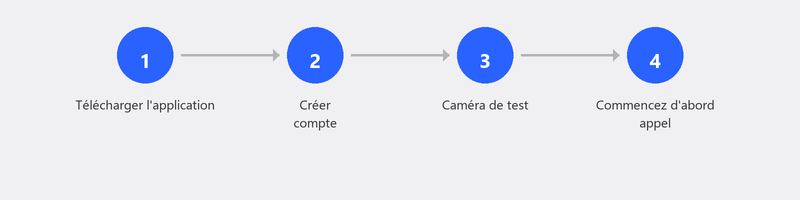
Accédez à zoom.us/download et cliquez sur Télécharger sous « Zoom Workplace ». Ouvrez le fichier et suivez les instructions d'installation (cela prend une à deux minutes).
Vous pouvez immédiatement rejoindre une réunion via un lien que vous recevez par e-mail, WhatsApp ou SMS, sans compte. Vous souhaitez démarrer vos propres réunions ? Créez un compte gratuit avec votre adresse e-mail.
Installer Microsoft Teams sur votre ordinateur

Accédez à microsoft.com/teams et cliquez sur Télécharger Teams. Connectez-vous avec votre compte Microsoft (le même que pour Outlook ou OneDrive). Vous avez Microsoft 365 ? Alors Teams est probablement déjà installé.
Teams dispose d'une version gratuite qui fonctionne parfaitement pour un usage personnel. Pour un appel en famille ou une petite réunion, la gratuité est largement suffisante.
Démarrer ou rejoindre votre premier appel vidéo
- Rejoignez-nous via un lien : recevez un lien par e-mail ou WhatsApp, cliquez dessus et vous participez à l'appel. Choisissez l'application si vous l'avez installée.
- Démarrez un appel vous-même : ouvrez Zoom ou Teams, cliquez sur Nouvelle réunion ou Démarrer la réunion et partagez le lien avec les participants.
- Testez la caméra et le microphone : cliquez sur l'icône d'engrenage (paramètres), accédez à Audio et vidéo, prononcez une phrase de test et vérifiez si vous pouvez vous voir à l'écran.
La caméra ou le microphone ne fonctionnent pas ? Essayez ceci
Le problème le plus courant : Windows bloque l'accès de l'application à votre caméra ou à votre microphone. Accédez à Paramètres, Confidentialité et sécurité, Caméra (ou Microphone). Vérifiez que la bascule est activée et que Zoom ou Teams figure dans la liste des applications autorisées.
Vous ne travaillez toujours pas ? Vérifiez dans Zoom ou Teams si le bon appareil est sélectionné. Vous disposez d'une webcam ou d'un casque externe ? Choisissez le bon appareil dans les paramètres audio. Dernier recours : mettez à jour le pilote de la webcam via le Gestionnaire de périphériques.
Bégaiement sonore ou vidéo pendant l'appel
Le bégaiement est presque toujours causé par une connexion Internet lente ou un ordinateur surchargé. Fermez les autres programmes et onglets du navigateur. Asseyez-vous plus près du routeur ou utilisez un câble réseau. Désactivez la qualité vidéo HD dans les paramètres pour économiser la bande passante.
Zoom vs Teams : quelle est la différence ?
Pour la plupart des utilisateurs à domicile, cela n'a pas beaucoup d'importance. Zoom est légèrement plus simple pour les débutants : l'interface est claire et la connexion via un lien fonctionne parfaitement. Teams est mieux intégré aux produits Microsoft (Outlook, OneDrive, Office) et constitue la norme dans de nombreuses entreprises. Appeler la famille ? Zoom. Entreprise? Les équipes.
Besoin d'aide pour les appels vidéo ? Nous allons l'installer pour vous
Nous installons Zoom ou Teams sur votre ordinateur, testons votre caméra et votre microphone et veillons à ce que vous soyez prêt pour votre premier appel. Appelez-nous et nous l'installerons ensemble à distance.
Besoin de configurer des appels vidéo ? Appelez le +31 10 268 7172 et nous organiserons cela ensemble à distance [lien vers /aide-a-distance]
Questions fréquemment posées
Ai-je besoin d’un compte pour rejoindre un appel Zoom ?
Non. Pour vous inscrire via un lien, vous n'avez pas besoin d'un compte. Ce n'est que si vous souhaitez démarrer vos propres réunions que vous devez créer un compte (gratuit).
Zoom est-il gratuit ?
Oui, la version de base est gratuite. Il propose des réunions jusqu'à 40 minutes avec jusqu'à 100 participants. Après 40 minutes, vous pouvez simplement vous reconnecter.
Pourquoi les autres ne peuvent-ils pas me voir ?
Généralement parce que votre caméra est éteinte dans l'application (cliquez sur l'icône de la caméra) ou parce que Windows bloque l'accès à la caméra (Paramètres, Confidentialité, Caméra). Vérifiez également s'il y a un curseur physique sur votre webcam.
Puis-je passer un appel vidéo sans caméra ?
Oui. Vous pouvez participer uniquement avec l'audio. Vous verrez les autres, mais ils ne vous verront pas. Pour les conversations personnelles, la vidéo est cependant plus agréable.
Comment inviter quelqu'un ?
Démarrez une réunion et cliquez sur Inviter ou Copier le lien de la réunion. Envoyez le lien par e-mail, WhatsApp ou SMS. Le destinataire clique dessus et rejoint l'appel, même sans compte.
Besoin d'aide ? Nous nous connectons à distance.
Un spécialiste examine votre ordinateur à distance. L'évaluation est gratuite.