
Sua filha quer falar com você via Zoom. Seu médico oferece consultas por meio do Teams. Seus ex-colegas querem uma reunião por videochamada. As videochamadas vieram para ficar, mas a barreira para usá-las...
Sua filha quer falar com você via Zoom. Seu médico oferece consultas por meio do Teams. Seus ex-colegas querem uma reunião por videochamada. As videochamadas vieram para ficar, mas a barreira para usá-las pela primeira vez pode ser alta. Como você instala isso? Como você inicia uma chamada? E se sua câmera ou microfone não funcionar?
Instalando o Zoom no seu computador
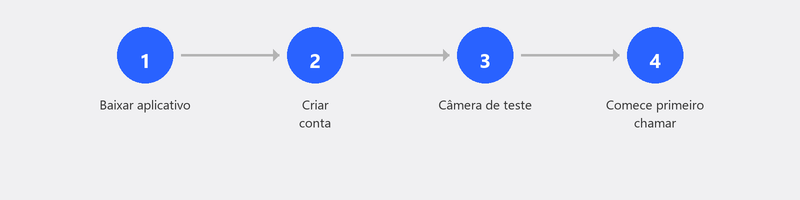
Acesse zoom.us/download e clique em Download em “Zoom Workplace”. Abra o arquivo e siga as instruções de instalação (leva de um a dois minutos).
Você pode ingressar imediatamente em uma reunião por meio de um link recebido por e-mail, WhatsApp ou mensagem de texto – sem uma conta. Quer iniciar suas próprias reuniões? Crie uma conta gratuita com seu endereço de e-mail.
Instalando o Microsoft Teams em seu computador

Acesse microsoft.com/teams e clique em Baixar equipes. Faça login com sua conta da Microsoft (a mesma do Outlook ou OneDrive). Tem o Microsoft 365? Então o Teams provavelmente já está instalado.
O Teams possui uma versão gratuita que funciona perfeitamente para uso pessoal. Para uma ligação com a família ou uma pequena reunião, o grátis é mais que suficiente.
Iniciando ou participando da sua primeira videochamada
- Participe por link: Receba um link por e-mail ou WhatsApp, clique nele e pronto. Escolha o aplicativo se você o instalou.
- Inicie uma chamada você mesmo: abra o Zoom ou Teams, clique em Nova reunião ou Iniciar reunião e compartilhe o link com os participantes.
- Teste câmera e microfone: clique no ícone de engrenagem (configurações), vá para Áudio e Vídeo, fale uma frase de teste e verifique se você consegue se ver na tela.
Câmera ou microfone não funcionam? Experimente isso
O problema mais comum: o Windows está bloqueando o acesso do aplicativo à sua câmera ou microfone. Vá para Configurações, Privacidade e segurança, Câmera (ou Microfone). Verifique se o botão de alternância está ativado e se Zoom ou Teams estão na lista de aplicativos permitidos.
Ainda não está funcionando? Verifique no Zoom ou Teams se o dispositivo correto está selecionado. Possui uma webcam ou fone de ouvido externo? Escolha o dispositivo certo nas configurações de áudio. Último recurso: atualize o driver da webcam por meio do Gerenciador de dispositivos.
Gagueira de som ou vídeo durante a chamada
A gagueira quase sempre é causada por uma conexão lenta à Internet ou por um computador sobrecarregado. Feche outros programas e guias do navegador. Sente-se mais perto do roteador ou use um cabo de rede. Desative a qualidade de vídeo HD nas configurações para economizar largura de banda.
Zoom x equipes: qual a diferença?
Para a maioria dos usuários domésticos, isso não importa muito. O zoom é um pouco mais simples para iniciantes: a interface é limpa e a adesão por meio de um link funciona perfeitamente. O Teams está melhor integrado aos produtos Microsoft (Outlook, OneDrive, Office) e é o padrão em muitas empresas. Ligando para a família? Zoom. Negócios? Equipes.
Precisa de ajuda com videochamadas? Nós configuramos para você
Instalamos o Zoom ou Teams no seu computador, testamos sua câmera e microfone e garantimos que você esteja pronto para sua primeira chamada. Ligue para nós e configuraremos tudo remotamente.
Precisa configurar videochamadas? Ligue para +31 10 268 7172 e combinaremos tudo remotamente [link para /ajuda-remota]
Perguntas frequentes
Preciso de uma conta para participar de uma chamada Zoom?
Não. Para aderir através de um link, você não precisa de uma conta. Somente se quiser iniciar suas próprias reuniões você precisará criar uma conta (gratuita).
O Zoom é gratuito?
Sim, a versão básica é gratuita. Oferece reuniões de até 40 minutos com até 100 participantes. Após 40 minutos, você pode simplesmente reconectar.
Por que outras pessoas não podem me ver?
Geralmente porque sua câmera está desligada no aplicativo (clique no ícone da câmera) ou porque o Windows está bloqueando o acesso à câmera (Configurações, Privacidade, Câmera). Verifique também se há um controle deslizante físico na sua webcam.
Posso fazer videochamadas sem câmera?
Sim. Você pode participar apenas com áudio. Você verá os outros, mas eles não verão você. Para conversas pessoais, ter vídeo é melhor.
Como faço para convidar alguém?
Inicie uma reunião e clique em Convidar ou Copiar link da reunião. Envie o link por e-mail, WhatsApp ou texto. O destinatário clica nele e entra na chamada, mesmo sem conta.
Precisa de ajuda? Ligamos remotamente.
Um especialista examina o seu computador remotamente. A avaliação é gratuita.