
Kızınız sizinle Zoom aracılığıyla konuşmak istiyor. Doktorunuz Teams aracılığıyla konsültasyonlar sunar. Eski meslektaşlarınız görüntülü görüşme yoluyla yeniden bir araya gelmek istiyor. Görüntülü görüşme kalıcı olacak, ancak kullanımın önündeki engel...
Kızınız sizinle Zoom aracılığıyla konuşmak istiyor. Doktorunuz Teams aracılığıyla konsültasyonlar sunar. Eski meslektaşlarınız görüntülü görüşme yoluyla yeniden bir araya gelmek istiyor. Görüntülü görüşme kalıcıdır ancak bu özelliği ilk kez kullanmanın önündeki engeller yüksek olabilir. Nasıl kurarsınız? Aramayı nasıl başlatırsınız? Peki ya kameranız veya mikrofonunuz çalışmıyorsa?
Zoom'u bilgisayarınıza yükleme
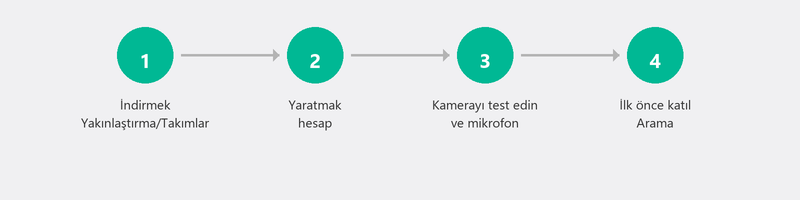
zoom.us/download adresine gidin ve "Zoom Workplace" altında İndir'e tıklayın. Dosyayı açın ve kurulum talimatlarını izleyin (bir ila iki dakika sürer).
Bir hesap olmadan, e-posta, WhatsApp veya kısa mesaj yoluyla alacağınız bir bağlantı aracılığıyla bir toplantıya hemen katılabilirsiniz. Kendi toplantılarınızı başlatmak ister misiniz? E-posta adresinizle ücretsiz bir hesap oluşturun.
Microsoft Teams'i bilgisayarınıza yükleme

microsoft.com/teams adresine gidin ve Teams'i İndir'e tıklayın. Microsoft hesabınızla oturum açın (Outlook veya OneDrive ile aynı). Microsoft 365'iniz var mı? O zaman Teams muhtemelen zaten kuruludur.
Teams'in kişisel kullanım için mükemmel şekilde çalışan ücretsiz bir sürümü vardır. Ailenizle yapacağınız bir telefon görüşmesi veya küçük bir toplantı için ücretsiz olması fazlasıyla yeterli.
İlk video görüşmenizi başlatma veya görüşmeye katılma
- Bağlantı yoluyla katılın: E-posta veya WhatsApp yoluyla bir bağlantı alın, üzerine tıklayın ve görüşmeye dahil olun. Yüklediyseniz uygulamayı seçin.
- Kendiniz bir arama başlatın: Zoom'u veya Teams'i açın, Yeni toplantı veya Toplantı başlat'a tıklayın ve bağlantıyı katılımcılarla paylaşın.
- Kamerayı ve mikrofonu test edin: Dişli simgesini (ayarlar) tıklayın, Ses ve Video'ya gidin, bir test cümlesi söyleyin ve kendinizi ekranda görüp göremediğinizi kontrol edin.
Kamera veya mikrofon çalışmıyor mu? Bunu dene
En yaygın sorun: Windows, uygulamanın kameranıza veya mikrofonunuza erişimini engelliyor. Ayarlar, Gizlilik ve güvenlik, Kamera (veya Mikrofon) bölümüne gidin. Geçişin Açık olarak ayarlandığından ve Zoom veya Teams'in izin verilen uygulamalar listesinde olduğundan emin olun.
Hala çalışmıyor musun? Doğru cihazın seçilip seçilmediğini Zoom veya Teams'de kontrol edin. Harici bir web kameranız veya kulaklığınız mı var? Ses ayarlarında doğru cihazı seçin. Son çare: Web kamerası sürücüsünü Aygıt Yöneticisi aracılığıyla güncelleyin.
Arama sırasında ses veya video kekemeliği
Kekemelik neredeyse her zaman yavaş bir internet bağlantısından veya aşırı yüklenmiş bir bilgisayardan kaynaklanır. Diğer programları ve tarayıcı sekmelerini kapatın. Yönlendiriciye daha yakın oturun veya bir ağ kablosu kullanın. Bant genişliğinden tasarruf etmek için ayarlardan HD video kalitesini kapatın.
Zoom vs. Teams: fark nedir?
Çoğu ev kullanıcısı için bu pek önemli değil. Yakınlaştırma yeni başlayanlar için biraz daha basittir: arayüz temizdir ve bir bağlantı aracılığıyla bağlanma kusursuz çalışır. Teams, Microsoft ürünleriyle (Outlook, OneDrive, Office) daha iyi entegredir ve birçok işletmede standarttır. Aileni mi arıyorsun? Yakınlaştır. İşletme? Takımlar.
Görüntülü görüşme konusunda yardıma mı ihtiyacınız var? Sizin için ayarlayacağız
Bilgisayarınıza Zoom veya Teams kuruyor, kameranızı ve mikrofonunuzu test ediyor ve ilk görüşmenize hazır olduğunuzdan emin oluyoruz. Bizi arayın, uzaktan birlikte kuralım.
Görüntülü görüşme ayarlamanız mı gerekiyor? +31 10 268 7172'i arayın ve bunu uzaktan birlikte ayarlayalım [link to /uzaktan-yardim]
Sık sorulan sorular
Zoom görüşmesine katılmak için bir hesaba ihtiyacım var mı?
Hayır. Bağlantı yoluyla katılmak için bir hesaba ihtiyacınız yoktur. Yalnızca kendi toplantılarınızı başlatmak istiyorsanız (ücretsiz) bir hesap oluşturmanız gerekir.
Zoom ücretsiz mi?
Evet, temel sürüm ücretsizdir. 100'e kadar katılımcıyla 40 dakikaya kadar toplantılar sunar. 40 dakika sonra yeniden bağlanabilirsiniz.
Neden başkaları beni göremiyor?
Genellikle kameranızın uygulamada kapalı olması (kamera simgesine tıklayın) veya Windows'un kamera erişimini engellemesi (Ayarlar, Gizlilik, Kamera) nedeniyle. Also check if there's a physical slider over your webcam.
Kamera olmadan görüntülü görüşme yapabilir miyim?
Evet. Yalnızca sesli olarak katılabilirsiniz. Sen diğerlerini göreceksin ama onlar seni görmeyecek. Kişisel konuşmalar için videonun olması daha güzel.
Birini nasıl davet ederim?
Bir toplantı başlatın ve Toplantıyı Davet Et veya Kopyala bağlantısını tıklayın. Bağlantıyı e-posta, WhatsApp veya kısa mesaj yoluyla gönderin. Alıcı, hesabı olmasa bile buna tıklar ve aramaya katılır.
Yardıma mı ihtiyacınız var? Uzaktan bağlanıyoruz.
Bir uzman bilgisayarınıza uzaktan bakar. Değerlendirme ücretsizdir.