
Windows vuole essere aggiornato regolarmente e nella maggior parte dei casi avviene automaticamente. Finché una volta non funziona. L'aggiornamento si blocca a una certa percentuale, viene visualizzato un codice di errore che significa non...
Windows vuole essere aggiornato regolarmente e nella maggior parte dei casi avviene automaticamente. Finché una volta non funziona. L'aggiornamento si blocca a una certa percentuale, ricevi un codice di errore che non significa nulla per te oppure il tuo computer continua a riavviarsi senza che l'aggiornamento venga mai completato. È frustrante, ma quasi sempre risolvibile.
Perché un aggiornamento di Windows non riesce?
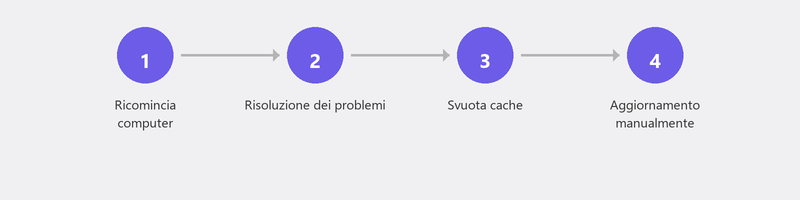
Le cause più comuni sono sorprendentemente banali: spazio libero su disco insufficiente, connessione Internet instabile durante il download, software in conflitto che blocca l'installazione o file di aggiornamento danneggiati da un precedente tentativo fallito. A volte anche il software antivirus svolge un ruolo contrassegnando l'aggiornamento come sospetto.
Passaggio 1: riavvia il computer e riprova

Un riavvio cancella i file temporanei e termina i processi che potrebbero bloccare l'aggiornamento. Dopo il riavvio, vai su Impostazioni, Windows Update e fai clic su Controlla aggiornamenti. Lascia che l'aggiornamento venga eseguito di nuovo.
Passaggio 2: controlla lo spazio su disco
Windows necessita di almeno 10 GB di spazio libero per installare un aggiornamento e, per gli aggiornamenti delle funzionalità principali, a volte anche di più. Vai su Impostazioni, Sistema, Memoria per vedere quanto spazio hai. Non abbastanza? Elimina i file che non ti servono più, svuota il cestino o esegui Pulizia disco.
Passaggio 3: esegui lo strumento di risoluzione dei problemi di Windows Update
Windows dispone di uno strumento integrato che rileva e ripara automaticamente i problemi di aggiornamento comuni. Vai su Impostazioni, Sistema, Risoluzione dei problemi, Altri strumenti di risoluzione dei problemi e fai clic su Esegui accanto a Windows Update. Lo strumento controlla il tuo sistema e tenta di risolvere i problemi automaticamente.
Passaggio 4: svuota la cache di Windows Update
A volte i file di aggiornamento scaricati vengono danneggiati. Svuotare la cache forza Windows a scaricarli nuovamente. Apri la barra di ricerca e digita cmd. Fare clic con il tasto destro su Prompt dei comandi e scegliere Esegui come amministratore. Digita i seguenti comandi:
- net stop wuauserv (Invio)
- bit di stop netti (Invio)
Quindi apri Esplora file e vai su C:\Windows\SoftwareDistribution. Elimina il contenuto di questa cartella. Torna al prompt dei comandi e digita net start wuauserv e net start bit. Prova di nuovo l'aggiornamento adesso.
Passaggio 5: installa gli aggiornamenti manualmente
Se l'aggiornamento automatico continua a fallire, puoi scaricare l'aggiornamento manualmente. Prendi nota del codice di errore che ricevi (ad esempio KB5034441) e cercalo nel sito Web del catalogo di Microsoft Update. Scarica il pacchetto corretto per la tua versione di Windows e installalo manualmente.
Quando è necessaria una reinstallazione?
In rari casi, i file di sistema sono così danneggiati che gli aggiornamenti non funzionano più. Un'opzione è quindi un aggiornamento sul posto (reinstallazione di Windows senza perdere file). Questa operazione richiede circa un'ora e risolve praticamente tutti i problemi di aggiornamento. I tuoi file e programmi vengono preservati, ma è consigliabile eseguire prima un backup.
L'aggiornamento non funziona? Lo sistemeremo da remoto
I problemi di aggiornamento sono ideali per l'aiuto remoto. Uno specialista può controllare i registri degli errori, installare manualmente l'aggiornamento corretto e assicurarsi che gli aggiornamenti futuri funzionino nuovamente senza problemi.
Aggiornamento bloccato? Chiama il +31 10 268 7172 e sistemeremo il problema da remoto [link a /assistenza-remota]
Domande frequenti
Posso ritardare gli aggiornamenti di Windows?
Sì, puoi sospendere gli aggiornamenti per un massimo di sette giorni tramite Impostazioni, Windows Update, Sospendi aggiornamenti. Non è consigliabile ritardare più a lungo, poiché gli aggiornamenti spesso risolvono le vulnerabilità della sicurezza. Dopo la pausa, Windows installa comunque tutti gli aggiornamenti posticipati.
Cosa significa un codice di errore in Windows Update?
Ogni codice di errore si riferisce a un problema specifico. Ad esempio, il codice 0x80070070 significa spazio su disco insufficiente, mentre 0x80073712 indica file di sistema danneggiati. Cercare il codice sul sito di supporto Microsoft ti aiuta a trovare soluzioni mirate.
Perderò i miei file se reinstallo Windows?
Con un aggiornamento sul posto (reinstallazione mantenendo i file), i tuoi documenti, le tue foto e la maggior parte dei programmi vengono conservati. Solo con un'installazione pulita tutto viene cancellato. Effettua comunque un backup.
Quanto tempo richiede normalmente un aggiornamento di Windows?
Un aggiornamento mensile regolare richiede dai cinque ai quindici minuti. Un importante aggiornamento semestrale delle funzionalità può richiedere da trenta minuti a un'ora. Se il tuo aggiornamento è bloccato sulla stessa percentuale per più di due ore, probabilmente qualcosa è andato storto.
Dovrei aggiornare a Windows 11?
Il supporto di Windows 10 è terminato nell'ottobre 2025. Successivamente non riceverai più aggiornamenti di sicurezza. Se il tuo computer supporta Windows 11, l'aggiornamento è saggio. Non sei sicuro che il tuo computer sia compatibile? Chiamaci per un consiglio.
Hai bisogno di aiuto? Ci colleghiamo da remoto.
Uno specialista esamina il tuo computer da remoto. La valutazione è gratuita.