Windows düzenli olarak güncellenmek ister ve çoğu durumda bu otomatik olarak gerçekleşir. Bir zamana kadar işe yaramıyor. Güncelleme belirli bir yüzdede takılıp kalıyor, bir hata kodu alıyorsunuz, bu da şu anlama geliyor:
Windows düzenli olarak güncellenmek ister ve çoğu durumda bu otomatik olarak gerçekleşir. Bir zamana kadar işe yaramıyor. Güncelleme belirli bir yüzdede takılıp kalıyor, sizin için hiçbir anlam ifade etmeyen bir hata kodu alıyorsunuz veya güncelleme tamamlanmadan bilgisayarınız yeniden başlatılıyor. Sinir bozucu ama neredeyse her zaman düzeltilebilir.
Windows güncellemesi neden başarısız oluyor?
En yaygın nedenler şaşırtıcı derecede sıradan: yeterli boş disk alanı yok, indirme sırasında dengesiz bir internet bağlantısı, yüklemeyi engelleyen çakışan yazılım veya daha önceki başarısız bir denemeden kaynaklanan bozuk güncelleme dosyaları. Bazen antivirüs yazılımı da güncellemeyi şüpheli olarak işaretleyerek rol oynar.
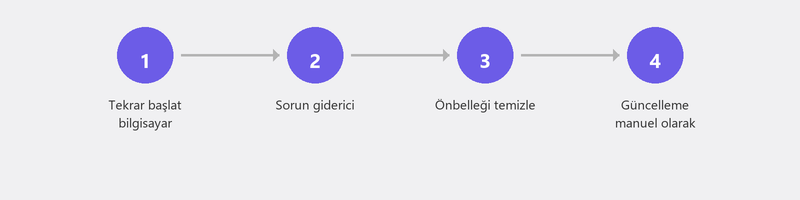
1. Adım: Bilgisayarınızı yeniden başlatın ve tekrar deneyin

Yeniden başlatma, geçici dosyaları temizler ve güncellemeyi engelleyebilecek işlemleri sonlandırır. Yeniden başlattıktan sonra Ayarlar, Windows Güncelleme'ye gidin ve Güncellemeleri kontrol et'i tıklayın. Güncellemenin tekrar çalışmasına izin verin.
2. Adım: Disk alanınızı kontrol edin
Windows'un bir güncellemeyi yüklemek için en az 10 GB boş alana ihtiyacı vardır ve önemli özellik güncellemeleri için bazen daha da fazla boş alana ihtiyaç vardır. Ne kadar alanınız olduğunu görmek için Ayarlar, Sistem, Depolama bölümüne gidin. Yeterli değil mi? Artık ihtiyacınız olmayan dosyaları silin, geri dönüşüm kutusunu boşaltın veya Disk Temizleme'yi çalıştırın.
3. Adım: Windows Update sorun gidericisini çalıştırın
Windows, yaygın güncelleme sorunlarını otomatik olarak algılayan ve onaran yerleşik bir araca sahiptir. Ayarlar, Sistem, Sorun Giderme, Diğer sorun gidericiler'e gidin ve Windows Update'in yanındaki Çalıştır'a tıklayın. Araç, sisteminizi kontrol eder ve sorunları otomatik olarak gidermeye çalışır.
4. Adım: Windows Update önbelleğini temizleyin
Bazen indirilen güncelleme dosyaları bozulabilir. Önbelleğin temizlenmesi Windows'u bunları yeniden indirmeye zorlar. Arama çubuğunu açın ve cmd yazın. Komut İstemi'ne sağ tıklayın ve Yönetici olarak çalıştır'ı seçin. Aşağıdaki komutları yazın:
- net stop wuauserv (Giriş)
- net durdurma bitleri (Enter)
Ardından Dosya Gezgini'ni açın ve C:\Windows\SoftwareDistribution'a gidin. Bu klasörün içeriğini silin. Komut İstemi'ne geri dönün ve net start wuauserv ve net start bits yazın. Şimdi güncellemeyi tekrar deneyin.
5. Adım: Güncelleştirmeleri manuel olarak yükleyin
Otomatik güncelleme başarısız olmaya devam ederse güncellemeyi manuel olarak indirebilirsiniz. Aldığınız hata kodunu not edin (örneğin KB5034441) ve bunu Microsoft Update Kataloğu web sitesinde arayın. Windows sürümünüze uygun paketi indirin ve manuel olarak yükleyin.
Yeniden kurulum ne zaman gereklidir?
Nadir durumlarda, sistem dosyaları o kadar bozulur ki güncellemeler artık çalışmaz. Yerinde yükseltme (dosyaları kaybetmeden Windows'u yeniden yüklemek) bu durumda bir seçenektir. Bu işlem yaklaşık bir saat sürer ve hemen hemen tüm güncelleme sorunlarını giderir. Dosyalarınız ve programlarınız korunur, ancak önce bir yedekleme yapmak akıllıca olacaktır.
Güncelleme çalışmıyor mu? Uzaktan çözeceğiz
Güncelleme sorunları uzaktan yardım için idealdir. Bir uzman, hata günlüklerinizi kontrol edebilir, doğru güncellemeyi manuel olarak yükleyebilir ve gelecekteki güncellemelerin tekrar sorunsuz bir şekilde çalıştığından emin olabilir.
Güncelleme takıldı mı? +31 10 268 7172'i arayın, sorunu uzaktan çözelim [link to /uzaktan-yardim]
Sık sorulan sorular
Windows güncellemelerini geciktirebilir miyim?
Evet, Ayarlar, Windows Güncelleme, Güncellemeleri duraklat aracılığıyla güncellemeleri yedi güne kadar duraklatabilirsiniz. Güncellemeler genellikle güvenlik açıklarını düzelttiğinden, daha uzun süre geciktirilmesi önerilmez. Duraklatmadan sonra Windows ertelenen tüm güncellemeleri yine de yükler.
Windows Update'teki hata kodu ne anlama geliyor?
Her hata kodu belirli bir soruna işaret eder. Örneğin, 0x80070070 kodu yetersiz disk alanı anlamına gelirken, 0x80073712 kodu bozuk sistem dosyalarını belirtir. Microsoft destek sitesindeki kodu aramak, hedeflenen çözümleri bulmanıza yardımcı olur.
Windows'u yeniden yüklersem dosyalarımı kaybeder miyim?
Yerinde yükseltme (dosyaları korurken yeniden yükleme) sayesinde belgeleriniz, fotoğraflarınız ve programlarınızın çoğu korunur. Yalnızca temiz bir kurulumla her şey silinir. Ne olursa olsun yedekleme yapın.
Windows güncellemesi normalde ne kadar sürer?
Düzenli bir aylık güncelleme beş ila on beş dakika sürer. Altı aylık büyük bir özellik güncellemesi otuz dakikadan bir saate kadar sürebilir. Güncellemeniz iki saatten fazla aynı yüzdede takılı kaldıysa muhtemelen bir şeyler ters gitti.
Windows 11'e yükseltmeli miyim?
Windows 10 desteği Ekim 2025'te sona erdi. Bu tarihten sonra artık güvenlik güncellemelerini alamayacaksınız. Bilgisayarınız Windows 11'i destekliyorsa yükseltme yapmak akıllıca olacaktır. Bilgisayarınızın uyumlu olup olmadığından emin değil misiniz? Tavsiye için bizi arayın.
Yardıma mı ihtiyacınız var? Uzaktan bağlanıyoruz.
Bir uzman bilgisayarınıza uzaktan bakar. Değerlendirme ücretsizdir.