
विंडोज़ नियमित रूप से अपडेट होना चाहता है, और ज्यादातर मामलों में यह स्वचालित रूप से होता है। एक समय तक यह काम नहीं करता. अपडेट एक निश्चित प्रतिशत पर अटक जाता है, आपको एक त्रुटि कोड मिलता है जिसका मतलब है कि नहीं...
विंडोज़ नियमित रूप से अपडेट होना चाहता है, और ज्यादातर मामलों में यह स्वचालित रूप से होता है। एक समय तक यह काम नहीं करता. अपडेट एक निश्चित प्रतिशत पर अटक जाता है, आपको एक त्रुटि कोड मिलता है जिसका आपके लिए कोई मतलब नहीं है, या आपका कंप्यूटर अपडेट पूरा होने के बिना ही पुनरारंभ होता रहता है। यह निराशाजनक है, लेकिन लगभग हमेशा इसे ठीक किया जा सकता है।
Windows अद्यतन विफल क्यों होता है?
सबसे आम कारण आश्चर्यजनक रूप से सांसारिक हैं: पर्याप्त खाली डिस्क स्थान नहीं, डाउनलोड के दौरान एक अस्थिर इंटरनेट कनेक्शन, परस्पर विरोधी सॉफ़्टवेयर जो इंस्टॉलेशन को अवरुद्ध करता है, या पिछले असफल प्रयास से दूषित अद्यतन फ़ाइलें। कभी-कभी एंटीवायरस सॉफ़्टवेयर भी अपडेट को संदिग्ध के रूप में चिह्नित करके भूमिका निभाता है।
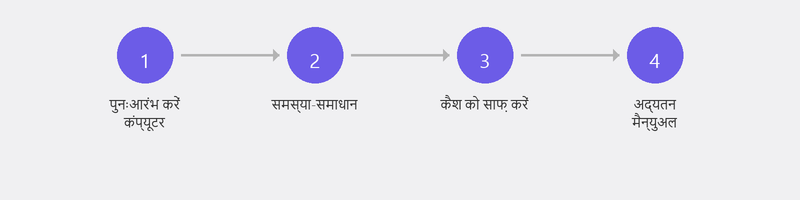
चरण 1: अपने कंप्यूटर को पुनरारंभ करें और पुनः प्रयास करें

पुनरारंभ अस्थायी फ़ाइलों को साफ़ करता है और उन प्रक्रियाओं को समाप्त करता है जो अद्यतन को अवरुद्ध कर सकती हैं। रीस्टार्ट करने के बाद सेटिंग्स, विंडोज अपडेट पर जाएं और अपडेट के लिए चेक पर क्लिक करें। अपडेट को दोबारा चलने दें.
चरण 2: अपना डिस्क स्थान जांचें
किसी अपडेट को स्थापित करने के लिए विंडोज़ को कम से कम 10 जीबी खाली स्थान की आवश्यकता होती है, और प्रमुख फीचर अपडेट के लिए कभी-कभी इससे भी अधिक। आपके पास कितनी जगह है यह देखने के लिए सेटिंग्स, सिस्टम, स्टोरेज पर जाएं। पर्याप्त नहीं? वे फ़ाइलें हटाएँ जिनकी अब आपको आवश्यकता नहीं है, रीसायकल बिन खाली करें, या डिस्क क्लीनअप चलाएँ।
चरण 3: Windows अद्यतन समस्यानिवारक चलाएँ
विंडोज़ में एक अंतर्निहित टूल है जो सामान्य अद्यतन समस्याओं का स्वचालित रूप से पता लगाता है और उनकी मरम्मत करता है। सेटिंग्स, सिस्टम, समस्या निवारण, अन्य समस्या निवारक पर जाएं और विंडोज अपडेट के आगे रन पर क्लिक करें। टूल आपके सिस्टम की जाँच करता है और समस्याओं को स्वचालित रूप से ठीक करने का प्रयास करता है।
चरण 4: Windows अद्यतन कैश साफ़ करें
कभी-कभी डाउनलोड की गई अद्यतन फ़ाइलें दूषित हो जाती हैं। कैश साफ़ करने से विंडोज़ को उन्हें फिर से डाउनलोड करने के लिए मजबूर होना पड़ता है। सर्च बार खोलें और cmd टाइप करें। कमांड प्रॉम्प्ट पर राइट-क्लिक करें और व्यवस्थापक के रूप में चलाएँ चुनें। निम्न आदेश टाइप करें:
- नेट स्टॉप वूसर्व (एंटर)
- नेट स्टॉप बिट्स (दर्ज करें)
फिर फ़ाइल एक्सप्लोरर खोलें और C:\Windows\SoftwareDistribution पर जाएं। इस फ़ोल्डर की सामग्री हटाएँ. कमांड प्रॉम्प्ट पर वापस जाएं और नेट स्टार्ट वूसर्व और नेट स्टार्ट बिट्स टाइप करें। अब पुनः अपडेट का प्रयास करें.
चरण 5: अपडेट मैन्युअल रूप से इंस्टॉल करें
यदि स्वचालित अपडेट विफल रहता है, तो आप अपडेट को मैन्युअल रूप से डाउनलोड कर सकते हैं। आपको जो त्रुटि कोड मिल रहा है उसे नोट करें (उदाहरण के लिए KB5034441) और उसे Microsoft अद्यतन कैटलॉग वेबसाइट पर खोजें। अपने विंडोज़ संस्करण के लिए सही पैकेज डाउनलोड करें और इसे मैन्युअल रूप से इंस्टॉल करें।
पुनर्स्थापना कब आवश्यक है?
दुर्लभ मामलों में, सिस्टम फ़ाइलें इतनी दूषित हो जाती हैं कि अपडेट अब काम नहीं करते। इन-प्लेस अपग्रेड (फ़ाइलें खोए बिना विंडोज़ को पुनः इंस्टॉल करना) एक विकल्प है। इसमें लगभग एक घंटा लगता है और लगभग सभी अद्यतन समस्याएं ठीक हो जाती हैं। आपकी फ़ाइलें और प्रोग्राम संरक्षित हैं, लेकिन पहले बैकअप बनाना बुद्धिमानी है।
अपडेट काम नहीं कर रहा? हम इसे दूर से ही ठीक कर देंगे
अद्यतन समस्याएँ दूरस्थ सहायता के लिए आदर्श रूप से उपयुक्त हैं। एक विशेषज्ञ आपके त्रुटि लॉग की जांच कर सकता है, मैन्युअल रूप से सही अपडेट इंस्टॉल कर सकता है, और सुनिश्चित कर सकता है कि भविष्य के अपडेट फिर से सुचारू रूप से चलें।
अद्यतन अटक गया? +31 10 268 7172 पर कॉल करें और हम इसे दूर से ही ठीक कर देंगे [/रिमोट-हेल्प से लिंक]
अक्सर पूछे जाने वाले प्रश्नों
क्या मैं विंडोज़ अपडेट में देरी कर सकता हूँ?
हाँ, आप सेटिंग्स, विंडोज़ अपडेट, पॉज़ अपडेट के माध्यम से अपडेट को सात दिनों तक रोक सकते हैं। अधिक देर करने की अनुशंसा नहीं की जाती है, क्योंकि अपडेट अक्सर सुरक्षा कमजोरियों को पैच कर देते हैं। विराम के बाद, विंडोज़ वैसे भी सभी स्थगित अद्यतन स्थापित करता है।
Windows अद्यतन में त्रुटि कोड का क्या अर्थ है?
प्रत्येक त्रुटि कोड एक विशिष्ट समस्या को संदर्भित करता है। उदाहरण के लिए, कोड 0x80070070 का अर्थ अपर्याप्त डिस्क स्थान है, जबकि 0x80073712 दूषित सिस्टम फ़ाइलों को इंगित करता है। Microsoft समर्थन साइट पर कोड देखने से आपको लक्षित समाधान खोजने में मदद मिलती है।
यदि मैं विंडोज़ पुनः स्थापित करूँ तो क्या मैं अपनी फ़ाइलें खो दूँगा?
इन-प्लेस अपग्रेड (फ़ाइलें रखते समय पुनः इंस्टॉल करना) के साथ, आपके दस्तावेज़, फ़ोटो और अधिकांश प्रोग्राम संरक्षित रहते हैं। केवल साफ़ स्थापना से ही सब कुछ मिट जाता है। बिना किसी परवाह के बैकअप बना लें.
विंडोज़ अपडेट में सामान्यतः कितना समय लगता है?
एक नियमित मासिक अपडेट में पांच से पंद्रह मिनट लगते हैं। एक प्रमुख अर्ध-वार्षिक फीचर अपडेट में तीस मिनट से एक घंटे तक का समय लग सकता है। यदि आपका अपडेट दो घंटे से अधिक समय तक उसी प्रतिशत पर अटका हुआ है, तो संभवतः कुछ गलत हो गया है।
क्या मुझे विंडोज़ 11 में अपग्रेड करना चाहिए?
Windows 10 का समर्थन अक्टूबर 2025 में समाप्त हो गया। उसके बाद, आपको सुरक्षा अद्यतन प्राप्त नहीं होंगे। यदि आपका कंप्यूटर Windows 11 को सपोर्ट करता है, तो अपग्रेड करना बुद्धिमानी है। निश्चित नहीं कि आपका कंप्यूटर संगत है या नहीं? सलाह के लिए हमें कॉल करें.
मदद चाहिए? हम रिमोट से कनेक्ट करते हैं।
एक विशेषज्ञ रिमोट से आपके कंप्यूटर की जाँच करता है। जाँच मुफ्त है।