
Du vill slå upp något, skicka ett e-postmeddelande eller streama en film, men ditt internet fungerar inte. Eller så laddas det så långsamt att det lika gärna inte fungerar alls. WiFi-problem är otroligt frustra...
Du vill slå upp något, skicka ett e-postmeddelande eller streama en film, men ditt internet fungerar inte. Eller så laddas det så långsamt att det lika gärna inte fungerar alls. WiFi-problem är otroligt frustrerande, just för att vi har blivit så beroende av det. Lyckligtvis är de flesta problem lätta att åtgärda om du följer rätt steg.
Steg 1: Kontrollera om problemet är med din enhet
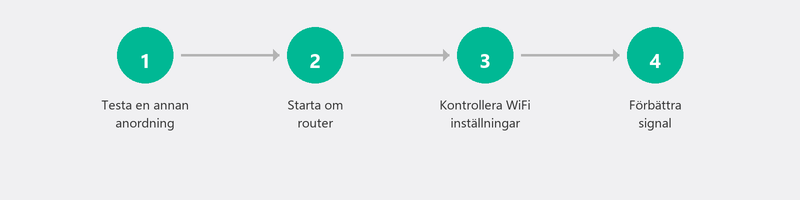
Ta tag i din telefon eller en annan enhet och kontrollera om den ansluter till WiFi-nätverket. Fungerar internet bra på din telefon men inte på din bärbara dator? Då är problemet med din dator, inte ditt WiFi. I så fall kan du hoppa vidare till steg 3. Fungerar det inte på någon enhet? Då är det förmodligen ett router- eller leverantörsproblem.
Steg 2: Starta om din router och modem

Det låter för enkelt för att vara sant, men att starta om din router fixar uppskattningsvis hälften av alla WiFi-problem. Koppla ur den från eluttaget, vänta i trettio sekunder och anslut den igen. Ge routern två minuter att starta helt innan du testar anslutningen. Har du ett separat modem (boxen från din leverantör)? Starta om det också.
Steg 3: Kontrollera WiFi-inställningarna på din dator
Ibland stänger WiFi av sig själv, till exempel efter en uppdatering eller om du av misstag slog på flygplansläget. Klicka på WiFi-ikonen längst ner till höger i aktivitetsfältet och kontrollera: är WiFi aktiverat? Är flygplansläget avstängt? Ser du ditt nätverk i listan? Försök att "glömma" nätverket (högerklicka, Glöm) och återanslut genom att ange ditt WiFi-lösenord.
Steg 4: WiFi fortsätter att sjunka?
Om ditt WiFi fungerar men regelbundet avbryts kan orsaken vara fysisk. Är du för långt från routern? Finns det tjocka väggar eller golv mellan dig och routern? Enheter som mikrovågor och babymonitorer kan störa WiFi-signalen. Prova att sitta närmare routern för att testa om signalen är stabil. Är ditt hus stort eller har du många väggar? Då kan en WiFi-förlängare eller mesh-system hjälpa.
En annan vanlig orsak är en föråldrad nätverksdrivrutin. Öppna Enhetshanteraren (sök efter den via sökfältet), expandera Nätverkskort, högerklicka på din WiFi-adapter och välj Uppdatera drivrutin.
Steg 5: Internet är långsamt via WiFi
Fungerar ditt internet men går det långsamt? Kör ett hastighetstest på speedtest.net. Jämför resultatet med den hastighet din leverantör lovar. Försök också med en Ethernet-kabel: om du får den utlovade hastigheten trådbunden men inte över WiFi, så är det ett WiFi-problem, inte ett internetproblem. I så fall kan det hjälpa att byta WiFi-kanal på din router. Du kan göra detta via dina routerinställningar (vanligtvis tillgängligt via 192.168.1.1 i din webbläsare).
Steg 6: När ska du ringa din leverantör?
Om internet inte fungerar på någon enhet (inklusive trådbunden), om din hastighet konsekvent är lägre än utlovat, eller om modemet visar lampor som normalt inte tänds, kan det vara ett avbrott eller ett problem hos din leverantör. Kontrollera först om det är ett avbrott i ditt område via din leverantörs webbplats eller app. Inget avbrott? Ring då deras kundtjänst. Regeringen tillhandahåller information om dina rättigheter angående telekomklagomål här.
Behöver du hjälp med att konfigurera eller optimera ditt WiFi? Vi hjälper till på distans
Kan du inte ta reda på det efter alla dessa steg? Vi kan fjärrkontrollera dina nätverksinställningar, optimera din WiFi-kanal och uppdatera din drivrutin. Ring oss så hjälper en specialist dig direkt, sefjärrhjälp.
Vanliga frågor
Varför fungerar mitt WiFi på min telefon men inte på min bärbara dator?
Detta pekar på ett problem med din bärbara dator, inte din WiFi. Vanligtvis är det en föråldrad nätverksdrivrutin, en felaktig inställning eller en WiFi-adapter som har inaktiverats. Starta om din bärbara dator, kontrollera om WiFi är aktiverat och uppdatera din drivrutin via Enhetshanteraren.
Hur ofta ska jag starta om min router?
Det finns ingen fast regel, men om du märker att ditt internet blir långsammare eller att anslutningen blir instabil hjälper en månatlig omstart. Vissa routrar drar nytta av en omstart varje vecka. Det tar trettio sekunder och kan förhindra mycket frustration.
Hjälper en WiFi-förlängare med en svag signal?
I många fall, ja. En WiFi-förlängare (även kallad repeater) tar upp signalen från din router och sänder den igen. Ett nätsystem är en bättre men dyrare lösning som täcker hela ditt hem jämnt. För de flesta hem räcker det med en bra routerplacering plus eventuellt en förlängare.
Kan jag hitta mitt WiFi-lösenord om jag har tappat bort det?
Ja. På en Windows-dator som redan är ansluten kan du hitta lösenordet via Inställningar, Nätverk & Internet, WiFi, ditt nätverksnamn, Trådlösa nätverksegenskaper, Säkerhet, Visa tecken. Det finns också på ett klistermärke på din router.
Hur vet jag om det är ett internetavbrott i mitt område?
Kontrollera din leverantörs webbplats eller app. De flesta leverantörer har en avbrottssida där du kan ange ditt postnummer. Du kan också kolla webbplatser som downdetector.com för en översikt.
WiFi-problem som du inte kan lösa? Ring +31 10 268 7172 så undersöker vi det direkt [länk till /fjärrhjälp]
Behöver du hjälp? Vi ansluter på distans.
En specialist tittar på din dator på distans. Bedömningen är gratis.