
Quieres buscar algo, enviar un correo electrónico o transmitir una película, pero tu Internet no funciona. O se carga tan lentamente que bien podría no funcionar en absoluto. Los problemas de WiFi son increíblemente frustrantes...
Quieres buscar algo, enviar un correo electrónico o transmitir una película, pero tu Internet no funciona. O se carga tan lentamente que bien podría no funcionar en absoluto. Los problemas de WiFi son increíblemente frustrantes, precisamente porque nos hemos vuelto muy dependientes de él. Afortunadamente, la mayoría de los problemas son fáciles de solucionar si sigues los pasos correctos.
Paso 1: comprueba si el problema está en tu dispositivo
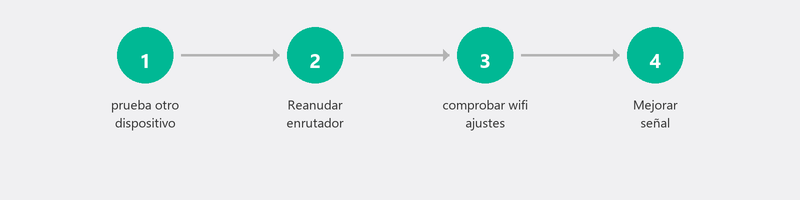
Toma tu teléfono u otro dispositivo y verifica si se conecta a la red WiFi. ¿Internet funciona bien en tu teléfono pero no en tu computadora portátil? Entonces el problema está en tu computadora, no en tu WiFi. En ese caso, puedes pasar al paso 3. ¿No funciona en ningún dispositivo? Entonces probablemente sea un problema del enrutador o del proveedor.
Paso 2: reinicie su enrutador y módem

Suena demasiado simple para ser verdad, pero reiniciar el enrutador soluciona aproximadamente la mitad de todos los problemas de WiFi. Desconéctelo de la toma de corriente, espere treinta segundos y vuelva a enchufarlo. Espere dos minutos para que el enrutador se inicie por completo antes de probar la conexión. ¿Tiene un módem independiente (la caja de su proveedor)? Reinicia eso también.
Paso 3: verifica la configuración de WiFi en tu computadora
A veces, el WiFi se apaga solo, por ejemplo, después de una actualización o si accidentalmente activaste el modo avión. Haga clic en el icono de WiFi en la parte inferior derecha de la barra de tareas y verifique: ¿está activado el WiFi? ¿Está desactivado el modo avión? ¿Ves tu red en la lista? Intente "olvidar" la red (haga clic derecho, Olvidar) y vuelva a conectarse ingresando su contraseña de WiFi.
Paso 4: ¿El WiFi sigue cayendo?
Si su WiFi funciona pero se interrumpe periódicamente, la causa podría ser física. ¿Estás demasiado lejos del enrutador? ¿Hay paredes gruesas o piso entre usted y el enrutador? Dispositivos como microondas y monitores para bebés pueden interferir con la señal WiFi. Intente sentarse más cerca del enrutador para probar si la señal es estable. ¿Tu casa es grande o tiene muchas paredes? Entonces un extensor de WiFi o un sistema de malla podrían ayudar.
Otra causa común es un controlador de red desactualizado. Abra el Administrador de dispositivos (búsquelo a través de la barra de búsqueda), expanda Adaptadores de red, haga clic derecho en su adaptador WiFi y elija Actualizar controlador.
Paso 5: Internet va lento a través de WiFi
¿Tu Internet funciona pero es lento? Realice una prueba de velocidad en speedtest.net. Compare el resultado con la velocidad que promete su proveedor. Pruebe también con un cable Ethernet: si obtiene la velocidad prometida por cable pero no por WiFi, entonces es un problema de WiFi, no de Internet. En ese caso, puede resultar útil cambiar el canal WiFi de su enrutador. Puede hacerlo a través de la configuración de su enrutador (generalmente accesible a través de 192.168.1.1 en su navegador).
Paso 6: ¿Cuándo debería llamar a su proveedor?
Si Internet no funciona en ningún dispositivo (incluido el cableado), si su velocidad es constantemente más baja de lo prometido o si el módem muestra luces que normalmente no se encienden, puede haber una interrupción o un problema por parte de su proveedor. Primero verifique si hay un corte en su área a través del sitio web o la aplicación de su proveedor. ¿Ningún corte? Luego llame a su servicio de atención al cliente. El gobierno proporciona información sobre sus derechos con respecto a las quejas de telecomunicaciones aquí.
¿Necesita ayuda para configurar u optimizar su WiFi? Ayudamos remotamente
¿No puedes resolverlo después de todos estos pasos? Podemos verificar de forma remota la configuración de su red, optimizar su canal WiFi y actualizar su controlador. Llámanos y un especialista te ayudará de inmediato, consultaayuda remota.
Preguntas frecuentes
¿Por qué mi WiFi funciona en mi teléfono pero no en mi computadora portátil?
Esto apunta a un problema con su computadora portátil, no con su WiFi. Por lo general, se trata de un controlador de red desactualizado, una configuración incorrecta o un adaptador WiFi que se ha desactivado. Reinicie su computadora portátil, verifique si el WiFi está encendido y actualice su controlador a través del Administrador de dispositivos.
¿Con qué frecuencia debo reiniciar mi enrutador?
No existe una regla fija, pero si nota que su Internet se vuelve más lento o que la conexión se vuelve inestable, un reinicio mensual ayuda. Algunos enrutadores se benefician de un reinicio semanal. Tarda treinta segundos y puede evitar mucha frustración.
¿Un extensor WiFi ayuda con una señal débil?
En muchos casos, sí. Un extensor WiFi (también llamado repetidor) capta la señal de su enrutador y la retransmite. Un sistema de malla es una solución mejor pero más costosa que cubre toda la casa de manera uniforme. Para la mayoría de los hogares, una buena ubicación del enrutador y posiblemente un extensor es suficiente.
¿Puedo encontrar mi contraseña de WiFi si la he perdido?
Sí. En una computadora con Windows que ya esté conectada, puede encontrar la contraseña en Configuración, Red e Internet, WiFi, el nombre de su red, Propiedades de la red inalámbrica, Seguridad, Mostrar caracteres. También está en una pegatina de tu enrutador.
¿Cómo sé si hay un corte de Internet en mi área?
Consulte el sitio web o la aplicación de su proveedor. La mayoría de los proveedores tienen una página de interrupción donde puede ingresar su código postal. También puede consultar sitios web como downdetector.com para obtener una descripción general.
¿Problemas de WiFi que no puedes resolver? Llame al +31 10 268 7172 y lo investigaremos de inmediato [enlace a /ayuda-remota]
¿Necesitas ayuda? Nos conectamos de forma remota.
Un especialista examina tu ordenador de forma remota. La evaluación es gratuita.