
आप कुछ देखना चाहते हैं, ईमेल भेजना चाहते हैं, या मूवी स्ट्रीम करना चाहते हैं, लेकिन आपका इंटरनेट काम नहीं कर रहा है। या यह इतनी धीमी गति से लोड होता है कि यह बिल्कुल भी काम नहीं कर रहा होगा। वाईफ़ाई समस्याएं अविश्वसनीय रूप से निराशाजनक हैं...
आप कुछ देखना चाहते हैं, ईमेल भेजना चाहते हैं, या मूवी स्ट्रीम करना चाहते हैं, लेकिन आपका इंटरनेट काम नहीं कर रहा है। या यह इतनी धीमी गति से लोड होता है कि यह बिल्कुल भी काम नहीं कर रहा होगा। वाईफ़ाई की समस्याएँ अविश्वसनीय रूप से निराशाजनक हैं, ठीक इसलिए क्योंकि हम इस पर बहुत अधिक निर्भर हो गए हैं। सौभाग्य से, यदि आप सही चरणों का पालन करते हैं तो अधिकांश समस्याओं को ठीक करना आसान है।
चरण 1: जांचें कि क्या समस्या आपके डिवाइस में है
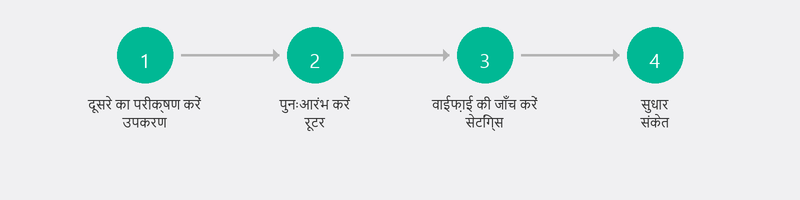
अपना फोन या कोई अन्य डिवाइस लें और जांचें कि यह वाईफाई नेटवर्क से कनेक्ट है या नहीं। क्या इंटरनेट आपके फोन पर ठीक काम करता है लेकिन आपके लैपटॉप पर नहीं? फिर समस्या आपके कंप्यूटर में है, आपके वाईफाई में नहीं। उस स्थिति में, आप चरण 3 पर जा सकते हैं। क्या यह किसी भी डिवाइस पर काम नहीं करता है? तो यह संभवतः राउटर या प्रदाता का मुद्दा है।
चरण 2: अपने राउटर और मॉडेम को पुनरारंभ करें

यह सच होना बहुत आसान लगता है, लेकिन अपने राउटर को पुनरारंभ करने से सभी वाईफाई समस्याओं में से लगभग आधी समस्याएं ठीक हो जाती हैं। इसे पावर आउटलेट से अनप्लग करें, तीस सेकंड प्रतीक्षा करें और इसे वापस प्लग इन करें। कनेक्शन का परीक्षण करने से पहले राउटर को पूरी तरह से चालू होने के लिए दो मिनट दें। क्या आपके पास एक अलग मॉडेम (आपके प्रदाता से प्राप्त बॉक्स) है? उसे भी पुनः प्रारंभ करें.
चरण 3: अपने कंप्यूटर पर वाईफाई सेटिंग्स जांचें
कभी-कभी वाईफाई अपने आप बंद हो जाता है, उदाहरण के लिए अपडेट के बाद या यदि आपने गलती से हवाई जहाज मोड चालू कर दिया है। अपने टास्कबार के नीचे दाईं ओर वाईफाई आइकन पर क्लिक करें और जांचें: क्या वाईफाई चालू है? क्या हवाई जहाज़ मोड बंद है? क्या आप सूची में अपना नेटवर्क देखते हैं? नेटवर्क को "भूलने" का प्रयास करें (राइट-क्लिक करें, भूल जाएं) और अपना वाईफाई पासवर्ड दर्ज करके पुनः कनेक्ट करें।
चरण 4: वाईफ़ाई गिरता रहता है?
यदि आपका वाईफाई काम करता है लेकिन नियमित रूप से बंद हो जाता है, तो इसका कारण शारीरिक हो सकता है। क्या आप राउटर से बहुत दूर हैं? क्या आपके और राउटर के बीच मोटी दीवारें या फर्श है? माइक्रोवेव और बेबी मॉनिटर जैसे उपकरण वाईफाई सिग्नल में हस्तक्षेप कर सकते हैं। सिग्नल स्थिर है या नहीं यह जांचने के लिए राउटर के करीब बैठने का प्रयास करें। क्या आपका घर बड़ा है या आपके पास कई दीवारें हैं? तब एक वाईफाई एक्सटेंडर या मेश सिस्टम मदद कर सकता है।
दूसरा सामान्य कारण पुराना नेटवर्क ड्राइवर है। डिवाइस मैनेजर खोलें (खोज बार के माध्यम से इसे खोजें), नेटवर्क एडाप्टर का विस्तार करें, अपने वाईफाई एडाप्टर पर राइट-क्लिक करें और अपडेट ड्राइवर चुनें।
चरण 5: वाईफाई के माध्यम से इंटरनेट धीमा है
क्या आपका इंटरनेट चलता है लेकिन धीमा है? speedtest.net पर गति परीक्षण चलाएँ। परिणाम की तुलना उस गति से करें जिसका आपका प्रदाता वादा करता है। ईथरनेट केबल के साथ भी प्रयास करें: यदि आपको वादा की गई गति वायर्ड मिलती है लेकिन वाईफाई पर नहीं, तो यह एक वाईफाई समस्या है, इंटरनेट समस्या नहीं है। उस स्थिति में, यह आपके राउटर पर वाईफाई चैनल को बदलने में मदद कर सकता है। आप इसे अपनी राउटर सेटिंग्स के माध्यम से कर सकते हैं (आमतौर पर आपके ब्राउज़र में 192.168.1.1 के माध्यम से पहुंच योग्य)।
चरण 6: आपको अपने प्रदाता को कब कॉल करना चाहिए?
यदि इंटरनेट किसी भी डिवाइस (वायर्ड सहित) पर काम नहीं करता है, यदि आपकी गति लगातार वादे से कम है, या यदि मॉडेम ऐसी रोशनी दिखाता है जो सामान्य रूप से नहीं आती है, तो आपके प्रदाता की ओर से कोई आउटेज या समस्या हो सकती है। सबसे पहले अपने प्रदाता की वेबसाइट या ऐप के माध्यम से जांचें कि आपके क्षेत्र में कोई आउटेज है या नहीं। कोई आउटेज नहीं? फिर उनकी ग्राहक सेवा को कॉल करें। सरकार यहां दूरसंचार शिकायतों के संबंध में आपके अधिकारों के बारे में जानकारी प्रदान करती है।
क्या आपको अपना वाईफ़ाई स्थापित करने या अनुकूलित करने में सहायता चाहिए? हम दूर से मदद करते हैं
इन सभी चरणों के बाद भी इसका पता नहीं चल सका? हम आपकी नेटवर्क सेटिंग्स को दूरस्थ रूप से जांच सकते हैं, आपके वाईफाई चैनल को अनुकूलित कर सकते हैं और आपके ड्राइवर को अपडेट कर सकते हैं। हमें कॉल करें और एक विशेषज्ञ तुरंत आपकी सहायता करेगा, देखेंदूरस्थ सहायता.
अक्सर पूछे जाने वाले प्रश्नों
मेरा वाईफाई मेरे फोन पर क्यों काम करता है लेकिन मेरे लैपटॉप पर नहीं?
यह आपके लैपटॉप में समस्या की ओर इशारा करता है, न कि आपके वाईफाई में। आमतौर पर यह एक पुराना नेटवर्क ड्राइवर, गलत सेटिंग या अक्षम किया गया वाईफाई एडाप्टर है। अपने लैपटॉप को पुनरारंभ करें, जांचें कि वाईफाई चालू है या नहीं, और डिवाइस मैनेजर के माध्यम से अपने ड्राइवर को अपडेट करें।
मुझे अपने राउटर को कितनी बार पुनः आरंभ करना चाहिए?
कोई निश्चित नियम नहीं है, लेकिन यदि आप देखते हैं कि आपका इंटरनेट धीमा हो रहा है या कनेक्शन अस्थिर हो रहा है, तो मासिक पुनः आरंभ करने से मदद मिलती है। कुछ राउटर्स को साप्ताहिक पुनरारंभ से लाभ होता है। इसमें तीस सेकंड लगते हैं और यह बहुत सारी निराशा को रोक सकता है।
क्या वाईफाई एक्सटेंडर कमजोर सिग्नल में मदद करता है?
कई मामलों में, हाँ. एक वाईफाई एक्सटेंडर (जिसे रिपीटर भी कहा जाता है) आपके राउटर से सिग्नल उठाता है और उसे दोबारा प्रसारित करता है। मेश सिस्टम एक बेहतर लेकिन अधिक महंगा समाधान है जो आपके पूरे घर को समान रूप से कवर करता है। अधिकांश घरों के लिए, एक अच्छा राउटर प्लेसमेंट और संभवतः एक एक्सटेंडर पर्याप्त है।
यदि मैंने अपना वाईफाई पासवर्ड खो दिया है तो क्या मैं उसे ढूंढ सकता हूँ?
हाँ। पहले से कनेक्टेड विंडोज़ कंप्यूटर पर, आप सेटिंग्स, नेटवर्क और इंटरनेट, वाईफाई, अपने नेटवर्क का नाम, वायरलेस नेटवर्क गुण, सुरक्षा, अक्षर दिखाएं के माध्यम से पासवर्ड पा सकते हैं। यह आपके राउटर पर स्टिकर पर भी है।
मुझे कैसे पता चलेगा कि मेरे क्षेत्र में इंटरनेट बंद है?
अपने प्रदाता की वेबसाइट या ऐप जांचें। अधिकांश प्रदाताओं के पास एक आउटेज पृष्ठ होता है जहां आप अपना पोस्टल कोड दर्ज कर सकते हैं। आप अवलोकन के लिए डाउनडिटेक्टर.कॉम जैसी वेबसाइट भी देख सकते हैं।
वाईफ़ाई समस्याएं जिन्हें आप हल नहीं कर सकते? +31 10 268 7172 पर कॉल करें और हम तुरंत इस पर गौर करेंगे [/रिमोट-हेल्प से लिंक]
मदद चाहिए? हम रिमोट से कनेक्ट करते हैं।
एक विशेषज्ञ रिमोट से आपके कंप्यूटर की जाँच करता है। जाँच मुफ्त है।