Du vil slå noget op, sende en e-mail eller streame en film, men dit internet fungerer ikke. Eller det indlæses så langsomt, at det lige så godt ikke virker overhovedet. WiFi-problemer er utrolig frustrerende...
Du vil slå noget op, sende en e-mail eller streame en film, men dit internet fungerer ikke. Eller det indlæses så langsomt, at det lige så godt ikke virker overhovedet. WiFi-problemer er utroligt frustrerende, netop fordi vi er blevet så afhængige af det. Heldigvis er de fleste problemer nemme at løse, hvis du følger de rigtige trin.
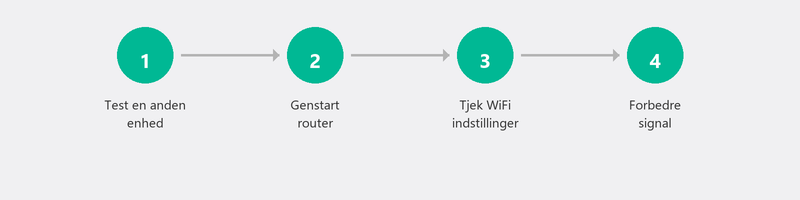
Trin 1: Tjek, om problemet er med din enhed
Grib din telefon eller en anden enhed, og tjek, om den opretter forbindelse til WiFi-netværket. Fungerer internettet fint på din telefon, men ikke på din bærbare computer? Så er problemet med din computer, ikke dit WiFi. I så fald kan du springe videre til trin 3. Virker det ikke på nogen enhed? Så er det sandsynligvis et router- eller udbyderproblem.
Trin 2: Genstart din router og modem

Det lyder for simpelt til at være sandt, men genstart af din router løser anslået halvdelen af alle WiFi-problemer. Tag den ud af stikkontakten, vent tredive sekunder, og sæt den i igen. Giv routeren to minutter til at starte helt op, før du tester forbindelsen. Har du et separat modem (boksen fra din udbyder)? Genstart det også.
Trin 3: Tjek WiFi-indstillingerne på din computer
Nogle gange slukker WiFi sig selv, for eksempel efter en opdatering, eller hvis du ved et uheld har slået flytilstand til. Klik på WiFi-ikonet nederst til højre på din proceslinje, og tjek: er WiFi slået til? Er flytilstand slået fra? Kan du se dit netværk på listen? Prøv at "glemme" netværket (højreklik, Glem) og genopret forbindelsen ved at indtaste din WiFi-adgangskode.
Trin 4: WiFi bliver ved med at falde?
Hvis din WiFi fungerer, men regelmæssigt falder ud, kan årsagen være fysisk. Er du for langt fra routeren? Er der tykke vægge eller et gulv mellem dig og routeren? Enheder som mikrobølger og babyalarmer kan forstyrre WiFi-signalet. Prøv at sidde tættere på routeren for at teste, om signalet er stabilt. Er dit hus stort eller har du mange vægge? Så kunne en WiFi-forlænger eller mesh-system hjælpe.
En anden almindelig årsag er en forældet netværksdriver. Åbn Enhedshåndtering (søg efter det via søgefeltet), udvid Netværksadaptere, højreklik på din WiFi-adapter og vælg Opdater driver.
Trin 5: Internettet er langsomt via WiFi
Virker dit internet, men er det langsomt? Kør en hastighedstest på speedtest.net. Sammenlign resultatet med den hastighed, din udbyder lover. Prøv også med et ethernet-kabel: hvis du får den lovede hastighed kablet, men ikke over WiFi, så er det et WiFi-problem, ikke et internetproblem. I så fald kan det hjælpe at ændre WiFi-kanalen på din router. Du kan gøre dette via dine routerindstillinger (normalt tilgængelig via 192.168.1.1 i din browser).
Trin 6: Hvornår skal du ringe til din udbyder?
Hvis internettet ikke fungerer på nogen enhed (inklusive kablet), hvis din hastighed konsekvent er lavere end lovet, eller hvis modemmet viser lys, der normalt ikke tænder, kan der være en fejl eller et problem hos din udbyder. Tjek først, om der er strømafbrydelse i dit område via din udbyders hjemmeside eller app. Ingen afbrydelse? Så ring til deres kundeservice. Regeringen giver oplysninger om dine rettigheder vedrørende telekomklager her.
Har du brug for hjælp til at opsætte eller optimere dit WiFi? Vi hjælper på afstand
Kan du ikke finde ud af det efter alle disse trin? Vi kan fjernkontrollere dine netværksindstillinger, optimere din WiFi-kanal og opdatere din driver. Ring til os og en specialist hjælper dig med det samme, sefjernhjælp.
Ofte stillede spørgsmål
Hvorfor fungerer mit WiFi på min telefon, men ikke på min bærbare computer?
Dette peger på et problem med din bærbare computer, ikke din WiFi. Normalt er det en forældet netværksdriver, en forkert indstilling eller en WiFi-adapter, der er blevet deaktiveret. Genstart din bærbare computer, tjek om WiFi er slået til, og opdater din driver via Enhedshåndtering.
Hvor ofte skal jeg genstarte min router?
Der er ingen fast regel, men hvis du bemærker, at dit internet bliver langsommere, eller at forbindelsen bliver ustabil, hjælper en månedlig genstart. Nogle routere drager fordel af en ugentlig genstart. Det tager tredive sekunder og kan forhindre en masse frustration.
Hjælper en WiFi-forlænger med et svagt signal?
I mange tilfælde, ja. En WiFi-forlænger (også kaldet en repeater) opfanger signalet fra din router og genudsender det. Et mesh-system er en bedre, men dyrere løsning, der dækker hele dit hjem jævnt. For de fleste hjem er en god routerplacering plus eventuelt en forlænger tilstrækkelig.
Kan jeg finde min WiFi-adgangskode, hvis jeg har mistet den?
Ja. På en Windows-computer, der allerede er tilsluttet, kan du finde adgangskoden via Indstillinger, Netværk og internet, WiFi, dit netværksnavn, Trådløse netværksegenskaber, Sikkerhed, Vis tegn. Det er også på et klistermærke på din router.
Hvordan ved jeg, om der er internetafbrydelse i mit område?
Tjek din udbyders websted eller app. De fleste udbydere har en udfaldsside, hvor du kan indtaste dit postnummer. Du kan også tjekke websteder som downdetector.com for at få et overblik.
WiFi-problemer, du ikke kan løse? Ring på +31 10 268 7172, så undersøger vi det med det samme [link til /fjernhjælp]
Brug for hjælp? Vi forbinder os på afstand.
En specialist kigger på din computer på afstand. Vurderingen er gratis.