Bir şeye bakmak, e-posta göndermek veya film izlemek istiyorsunuz ancak internetiniz çalışmıyor. Veya o kadar yavaş yükleniyor ki, hiç çalışmıyor bile olabilir. WiFi sorunları inanılmaz derecede sinir bozucu...
Bir şeye bakmak, e-posta göndermek veya film izlemek istiyorsunuz ancak internetiniz çalışmıyor. Veya o kadar yavaş yükleniyor ki, hiç çalışmıyor bile olabilir. WiFi sorunları inanılmaz derecede sinir bozucu, çünkü ona çok bağımlı hale geldik. Neyse ki, doğru adımları izlerseniz çoğu sorunu çözmek kolaydır.
1. Adım: Sorunun cihazınızda olup olmadığını kontrol edin
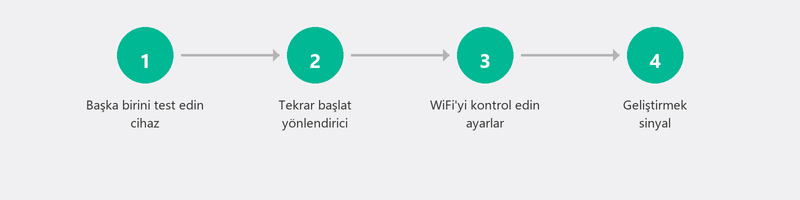
Telefonunuzu veya başka bir cihazı alın ve WiFi ağına bağlanıp bağlanmadığını kontrol edin. İnternet telefonunuzda iyi çalışıyor ancak dizüstü bilgisayarınızda çalışmıyor mu? O zaman sorun WiFi'nizde değil bilgisayarınızdadır. Bu durumda 3. adıma geçebilirsiniz. Hiçbir cihazda çalışmıyor mu? O zaman sorun muhtemelen bir yönlendirici veya sağlayıcı sorunudur.
2. Adım: Yönlendiricinizi ve modeminizi yeniden başlatın

Gerçek olamayacak kadar basit gibi görünse de yönlendiricinizi yeniden başlatmak, tüm WiFi sorunlarının tahmini yarısını çözer. Fişi prizden çıkarın, otuz saniye bekleyin ve tekrar takın. Bağlantıyı test etmeden önce yönlendiriciye tam olarak başlaması için iki dakika verin. Ayrı bir modeminiz var mı (sağlayıcınızın kutusu)? Onu da yeniden başlatın.
3. Adım: Bilgisayarınızdaki WiFi ayarlarını kontrol edin
Bazen, örneğin bir güncelleme sonrasında veya yanlışlıkla uçak modunu açtığınızda WiFi kendi kendine kapanır. Görev çubuğunuzun sağ alt kısmındaki WiFi simgesine tıklayın ve kontrol edin: WiFi açık mı? Uçak modu kapalı mı? Ağınızı listede görüyor musunuz? Ağı "unutmayı" deneyin (sağ tıklayın, Unut) ve WiFi şifrenizi girerek yeniden bağlanın.
Adım 4: WiFi sürekli olarak kesiliyor mu?
WiFi'niz çalışıyor ancak düzenli olarak kesiliyorsa bunun nedeni fiziksel olabilir. Yönlendiriciden çok mu uzaktasınız? Yönlendiriciyle aranızda kalın duvarlar veya zemin var mı? Mikrodalga fırın ve bebek telsizi gibi cihazlar Wi-Fi sinyalini etkileyebilir. Sinyalin kararlı olup olmadığını test etmek için yönlendiriciye daha yakın oturmayı deneyin. Eviniz büyük mü yoksa çok sayıda duvarınız mı var? O zaman bir WiFi genişletici veya ağ sistemi yardımcı olabilir.
Diğer bir yaygın neden ise güncel olmayan bir ağ sürücüsüdür. Aygıt Yöneticisi'ni açın (arama çubuğu aracılığıyla arayın), Ağ bağdaştırıcılarını genişletin, WiFi bağdaştırıcınıza sağ tıklayın ve Sürücüyü güncelle'yi seçin.
Adım 5: WiFi üzerinden İnternet yavaşlıyor
İnternetiniz çalışıyor ama yavaş mı? Speedtest.net'te hız testi yapın. Sonucu sağlayıcınızın vaat ettiği hızla karşılaştırın. Ayrıca bir Ethernet kablosuyla da deneyin: Söz verilen hızı kablolu olarak alıyorsanız ancak WiFi üzerinden alamıyorsanız, bu bir internet sorunu değil, bir WiFi sorunudur. Bu durumda yönlendiricinizdeki WiFi kanalını değiştirmeniz yardımcı olabilir. Bunu yönlendiricinizin ayarlarından yapabilirsiniz (genellikle tarayıcınızda 192.168.1.1 adresinden erişilebilir).
Adım 6: Sağlayıcınızı ne zaman aramalısınız?
İnternet herhangi bir cihazda (kablolu dahil) çalışmıyorsa, hızınız sürekli olarak vaat edilenden düşükse veya modem normalde yanmayan ışıklar gösteriyorsa, sağlayıcınızda bir kesinti veya sorun olabilir. Öncelikle sağlayıcınızın web sitesi veya uygulaması aracılığıyla bölgenizde bir kesinti olup olmadığını kontrol edin. Kesinti yok mu? Daha sonra müşteri hizmetlerini arayın. Hükümet burada telekom şikayetleriyle ilgili haklarınız hakkında bilgi vermektedir.
WiFi'nizi kurma veya optimize etme konusunda yardıma mı ihtiyacınız var? Uzaktan yardım ediyoruz
Tüm bu adımlardan sonra çözemiyor musunuz? Ağ ayarlarınızı uzaktan kontrol edebilir, WiFi kanalınızı optimize edebilir ve sürücünüzü güncelleyebiliriz. Bizi arayın ve bir uzman size hemen yardımcı olacaktır, bkz.uzaktan yardım.
Sık sorulan sorular
WiFi'm neden telefonumda çalışıyor ama dizüstü bilgisayarımda çalışmıyor?
Bu, WiFi'nizde değil, dizüstü bilgisayarınızda bir sorun olduğunu gösterir. Genellikle güncel olmayan bir ağ sürücüsü, yanlış bir ayar veya devre dışı bırakılmış bir WiFi bağdaştırıcısı söz konusudur. Dizüstü bilgisayarınızı yeniden başlatın, Wi-Fi'nin açık olup olmadığını kontrol edin ve sürücünüzü Aygıt Yöneticisi aracılığıyla güncelleyin.
Yönlendiricimi ne sıklıkla yeniden başlatmalıyım?
Sabit bir kural yoktur, ancak internetinizin yavaşladığını veya bağlantının kararsız hale geldiğini fark ederseniz aylık yeniden başlatmanın faydası olur. Bazı yönlendiriciler haftalık yeniden başlatma işleminden yararlanır. Otuz saniye sürer ve birçok hayal kırıklığını önleyebilir.
WiFi genişletici zayıf sinyale yardımcı olur mu?
Çoğu durumda evet. WiFi genişletici (tekrarlayıcı olarak da bilinir) yönlendiricinizden sinyali alır ve yeniden yayınlar. Örgü sistemi, tüm evinizi eşit şekilde kaplayan daha iyi ama daha pahalı bir çözümdür. Çoğu ev için iyi bir yönlendirici yerleşimi ve muhtemelen bir genişletici yeterlidir.
WiFi şifremi kaybedersem bulabilir miyim?
Evet. Zaten bağlı olan bir Windows bilgisayarda, şifreyi Ayarlar, Ağ ve İnternet, WiFi, ağ adınız, Kablosuz ağ özellikleri, Güvenlik, Karakterleri göster aracılığıyla bulabilirsiniz. Bu aynı zamanda yönlendiricinizin üzerindeki bir etikette de bulunur.
Bulunduğum bölgede internet kesintisi olup olmadığını nasıl anlarım?
Sağlayıcınızın web sitesini veya uygulamasını kontrol edin. Çoğu sağlayıcının posta kodunuzu girebileceğiniz bir kesinti sayfası vardır. Genel bir bakış için downdetector.com gibi web sitelerini de kontrol edebilirsiniz.
Çözemediğiniz WiFi sorunları mı var? +31 10 268 7172'i arayın, konuyu hemen inceleyelim [link to /uzaktan yardım]
Yardıma mı ihtiyacınız var? Uzaktan bağlanıyoruz.
Bir uzman bilgisayarınıza uzaktan bakar. Değerlendirme ücretsizdir.