
Je wilt iets opzoeken, een mail versturen of een film streamen, maar je internet doet het niet. Of het laadt zo traag dat het net zo goed niet zou kunnen werken. WiFi-problemen zijn ongelooflijk frust...
Je wilt iets opzoeken, een mail versturen of een film streamen, maar je internet doet het niet. Of het laadt zo traag dat het net zo goed niet zou kunnen werken. WiFi-problemen zijn ongelooflijk frustrerend, juist omdat we er zo afhankelijk van zijn geworden. De meeste problemen zijn gelukkig eenvoudig op te lossen als je de juiste stappen volgt.
Stap 1: Controleer of het aan jouw apparaat ligt
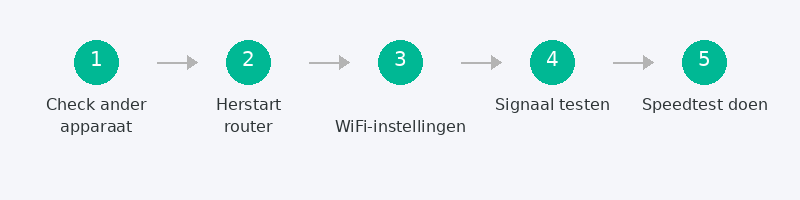
Pak je telefoon of een ander apparaat erbij en kijk of dat wel verbinding maakt met het WiFi-netwerk. Werkt het internet op je telefoon prima maar niet op je laptop? Dan ligt het probleem bij je computer, niet bij je WiFi. In dat geval kun je meteen door naar stap 3. Werkt het op geen enkel apparaat? Dan is het waarschijnlijk een router- of providerprobleem.
Stap 2: Herstart je router en modem

Het klinkt te simpel om waar te zijn, maar het herstarten van je router lost naar schatting de helft van alle WiFi-problemen op. Trek de stekker uit het stopcontact, wacht dertig seconden, en steek hem weer erin. Geef de router twee minuten de tijd om volledig op te starten voordat je de verbinding test. Heb je een apart modem (het kastje van je provider)? Herstart dat dan ook.
Stap 3: Controleer de WiFi-instellingen op je computer
Soms schakelt WiFi zichzelf uit, bijvoorbeeld na een update of als je per ongeluk de vliegtuigmodus hebt aangezet. Klik rechtsonder in je taakbalk op het WiFi-icoon en controleer: staat WiFi aan? Is de vliegtuigmodus uit? Zie je je netwerk in de lijst? Probeer het netwerk te “vergeten” (rechtermuisklik, Vergeten) en maak opnieuw verbinding door je WiFi-wachtwoord in te voeren.
Stap 4: WiFi-verbinding valt steeds weg?
Als je WiFi het wel doet maar regelmatig wegvalt, kan de oorzaak fysiek zijn. Sta je te ver van de router af? Zitten er dikke muren of een verdieping tussen jou en de router? Apparaten zoals magnetrons en babyfoons kunnen het WiFi-signaal verstoren. Probeer dichter bij de router te gaan zitten om te testen of het signaal dan stabiel is. Is je huis groot of heb je veel muren? Dan kan een WiFi-versterker of mesh-systeem uitkomst bieden.
Een andere veelvoorkomende oorzaak is een verouderde netwerkdriver. Open Apparaatbeheer (zoek het via de zoekbalk), klap Netwerkadapters uit, klik rechts op je WiFi-adapter en kies Driver bijwerken.
Stap 5: Internet is traag via WiFi
Werkt je internet wel maar is het traag? Doe een speedtest via speedtest.net. Vergelijk het resultaat met de snelheid die je provider belooft. Test ook eens met een netwerkkabel: als je bekabeld wél de beloofde snelheid haalt maar via WiFi niet, dan is het een WiFi-probleem, geen internetprobleem. In dat geval kan het helpen om het WiFi-kanaal van je router te wijzigen. Dat doe je via de instellingen van je router (meestal bereikbaar via 192.168.1.1 in je browser).
Stap 6: Wanneer moet je je provider bellen?
Als het internet op geen enkel apparaat werkt (ook niet bekabeld), als je snelheid structureel lager is dan beloofd, of als het modem lampjes toont die normaal niet branden, dan kan er een storing zijn of een probleem aan de kant van je provider. Check eerst of er een storing is in je buurt via de website of app van je provider. Geen storing? Bel dan de klantenservice. Rijksoverheid geeft hier informatie over je rechten bij telecomklachten.
WiFi instellen of optimaliseren? Wij helpen op afstand
Komt je er na al deze stappen niet uit? Wij kunnen op afstand je netwerkinstellingen controleren, je WiFi-kanaal optimaliseren, en je driver bijwerken. Bel ons en een specialist helpt je direct, zie hulp op afstand .
Veelgestelde vragen
Waarom werkt mijn WiFi op mijn telefoon wel maar op mijn laptop niet?
Dit wijst op een probleem met je laptop, niet met je WiFi. Meestal gaat het om een verouderde netwerkdriver, een verkeerde instelling of een WiFi-adapter die is uitgeschakeld. Herstart je laptop, controleer of WiFi aan staat, en werk je driver bij via Apparaatbeheer.
Hoe vaak moet ik mijn router herstarten?
Er is geen vaste regel, maar als je merkt dat je internet trager wordt of de verbinding instabiel is, helpt een maandelijkse herstart. Sommige routers profiteren van een wekelijkse herstart. Het kost dertig seconden en kan veel frustratie voorkomen.
Helpt een WiFi-versterker bij een slecht signaal?
In veel gevallen wel. Een WiFi-versterker (ook wel repeater genoemd) pakt het signaal van je router op en zendt het opnieuw uit. Een mesh-systeem is een betere maar duurdere oplossing die je hele huis gelijkmatig bedekt. Voor de meeste woningen volstaat een goede routerplaatsing plus eventueel een versterker.
Kan ik mijn WiFi-wachtwoord terugvinden als ik het kwijt ben?
Ja. Op een Windows-computer die al verbonden is kun je het wachtwoord terugvinden via Instellingen, Netwerk en internet, WiFi, je netwerknaam, Eigenschappen van draadloos netwerk, Beveiliging, Tekens weergeven. Het staat ook op een sticker op je router.
Hoe weet ik of er een internetstoring is in mijn buurt?
Check de website of app van je provider. De meeste providers (KPN, Ziggo, T-Mobile) hebben een storingspagina waar je je postcode kunt invoeren. Je kunt ook websites als allestoringen.nl raadplegen voor een overzicht.
WiFi-problemen waar je niet uitkomt? Bel +31 10 268 7172 en we kijken direct mee → [link naar /hulp-op-afstand]
Hulp nodig? Wij helpen op afstand.
Een specialist kijkt mee op uw computer. De beoordeling is gratis.