何か調べたり、メールを送信したり、映画をストリーミングしたりしたいのですが、インターネットが機能していません。あるいは、読み込みが非常に遅いため、まったく動作していないのと同じかもしれません。 WiFiの問題は非常にイライラします...
何か調べたり、メールを送信したり、映画をストリーミングしたりしたいのですが、インターネットが機能していません。あるいは、読み込みが非常に遅いため、まったく動作していないのと同じかもしれません。 WiFi の問題は、まさに私たちが Wi-Fi に依存しすぎているため、非常にイライラさせられます。幸いなことに、正しい手順に従えば、ほとんどの問題は簡単に解決できます。
ステップ 1: デバイスに問題があるかどうかを確認する
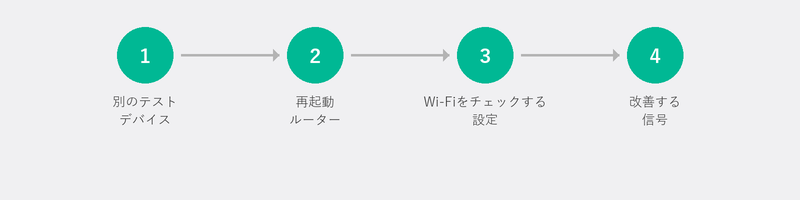
携帯電話または別のデバイスを手に取り、WiFi ネットワークに接続されているかどうかを確認します。インターネットは携帯電話では正常に動作しますが、ラップトップでは動作しませんか?その場合、問題は WiFi ではなくコンピューターにあります。その場合は、手順 3 に進んでください。どのデバイスでも動作しませんか?その場合、ルーターまたはプロバイダーに問題がある可能性があります。
ステップ 2: ルーターとモデムを再起動する

簡単すぎるように思えますが、ルーターを再起動すると、WiFi の問題の推定半分が解決します。電源コンセントからプラグを抜き、30 秒待ってからもう一度差し込みます。ルーターが完全に起動するまで 2 分待ってから、接続をテストします。別のモデム (プロバイダーから提供されるボックス) をお持ちですか?それも再起動してください。
ステップ 3: コンピューターの WiFi 設定を確認する
たとえば、アップデート後や誤って機内モードをオンにした場合などに、WiFi が自動的にオフになることがあります。タスクバーの右下にある WiFi アイコンをクリックして、WiFi がオンになっているかどうかを確認します。機内モードはオフですか?リストにネットワークが表示されていますか?ネットワークを「忘れる」(右クリック、「忘れる」) ことを試し、WiFi パスワードを入力して再接続してください。
ステップ 4: WiFi が切断され続けますか?
WiFi は動作しているのに定期的に切断される場合、原因は物理的なものである可能性があります。ルーターから遠すぎませんか?ルーターとの間に厚い壁や床はありますか?電子レンジやベビーモニターなどの機器が WiFi 信号に干渉する可能性があります。ルーターの近くに座って、信号が安定しているかどうかをテストしてください。あなたの家は広いですか、それとも壁がたくさんありますか?その場合は、WiFi エクステンダーまたはメッシュ システムが役立つ可能性があります。
もう 1 つの一般的な原因は、ネットワーク ドライバーが古いことです。デバイス マネージャーを開き (検索バーで検索し)、[ネットワーク アダプター] を展開し、WiFi アダプターを右クリックして [ドライバーの更新] を選択します。
ステップ 5: WiFi 経由のインターネットが遅い
インターネットは機能していますが、速度が遅いですか? Speedtest.net で速度テストを実行します。結果をプロバイダーが約束する速度と比較してください。イーサネット ケーブルでも試してください。有線接続では約束された速度が得られるが WiFi 経由では得られない場合、それはインターネットの問題ではなく WiFi の問題です。その場合、ルーターの WiFi チャンネルを変更すると役に立ちます。これはルーターの設定を通じて行うことができます (通常はブラウザーの 192.168.1.1 経由でアクセスできます)。
ステップ 6: プロバイダーにいつ電話する必要がありますか?
どのデバイス (有線を含む) でもインターネットが機能しない場合、速度が常に約束よりも遅い場合、またはモデムに通常は点灯しないライトが点灯している場合は、プロバイダー側で障害または問題が発生している可能性があります。まず、プロバイダーの Web サイトまたはアプリを通じて、お住まいの地域で停電が発生していないかどうかを確認してください。停電はありませんか?その後、カスタマーサービスに電話してください。政府は、電気通信に関する苦情に関するお客様の権利に関する情報をここで提供しています。
WiFi のセットアップまたは最適化についてサポートが必要ですか?遠隔地からお手伝いします
これらの手順をすべて行っても理解できない場合は、ネットワーク設定をリモートで確認し、WiFi チャネルを最適化し、ドライバーを更新できます。お電話いただければ、スペシャリストがすぐに対応いたします。リモートヘルプ。
よくある質問
WiFi は携帯電話では動作するのにラップトップでは動作しないのはなぜですか?
これは、Wi-Fi ではなくラップトップに問題があることを示しています。通常、ネットワーク ドライバーが古いか、設定が間違っているか、WiFi アダプターが無効になっていることが原因です。ラップトップを再起動し、WiFi がオンになっているかどうかを確認し、デバイス マネージャーからドライバーを更新します。
どれくらいの頻度でルーターを再起動する必要がありますか?
明確なルールはありませんが、インターネットが遅くなったり、接続が不安定になったりした場合は、毎月再起動すると効果的です。一部のルーターは毎週再起動することで恩恵を受けます。所要時間は 30 秒で、多くのイライラを防ぐことができます。
WiFi エクステンダーは弱い信号に役立ちますか?
多くの場合、そうです。 WiFi エクステンダー (リピーターとも呼ばれます) はルーターから信号を受信し、それを再ブロードキャストします。メッシュ システムは、家全体を均一にカバーする優れたソリューションですが、より高価です。ほとんどの家庭では、ルーターを適切に配置し、場合によってはエクステンダーを追加するだけで十分です。
WiFi パスワードを紛失した場合、見つけることはできますか?
はい。すでに接続されている Windows コンピューターでは、[設定]、[ネットワークとインターネット]、[WiFi]、ネットワーク名、ワイヤレス ネットワークのプロパティ、[セキュリティ]、[文字の表示] でパスワードを見つけることができます。ルーターのステッカーにも記載されています。
私の地域でインターネット障害が発生しているかどうかを確認するにはどうすればよいですか?
プロバイダーの Web サイトまたはアプリを確認してください。ほとんどのプロバイダーには、郵便番号を入力できる停止ページがあります。 downdetector.com などの Web サイトで概要を確認することもできます。
解決できないWiFiの問題はありますか? +31 10 268 7172 までお電話ください。すぐに調査いたします [/remote-help へのリンク]
お困りですか?リモートで接続します。
専門家がリモートでお客様のパソコンを診断します。診断は無料です。