
Du vil slå opp noe, sende en e-post eller streame en film, men Internett fungerer ikke. Eller det laster så sakte at det like gjerne ikke fungerer i det hele tatt. WiFi-problemer er utrolig frustrerende...
Du vil slå opp noe, sende en e-post eller streame en film, men Internett fungerer ikke. Eller det laster så sakte at det like gjerne ikke fungerer i det hele tatt. WiFi-problemer er utrolig frustrerende, nettopp fordi vi har blitt så avhengige av det. Heldigvis er de fleste problemer enkle å fikse hvis du følger de riktige trinnene.
Trinn 1: Sjekk om problemet er med enheten din
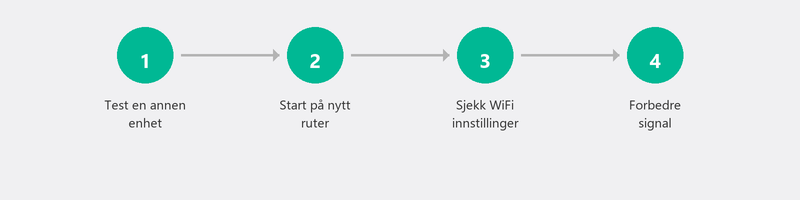
Ta tak i telefonen eller en annen enhet og sjekk om den kobles til WiFi-nettverket. Fungerer internett bra på telefonen din, men ikke på den bærbare datamaskinen? Da er problemet med datamaskinen din, ikke WiFi. I så fall kan du hoppe videre til trinn 3. Fungerer det ikke på noen enhet? Da er det sannsynligvis et ruter- eller leverandørproblem.
Trinn 2: Start ruteren og modemet på nytt

Det høres for enkelt ut til å være sant, men å starte ruteren på nytt løser anslagsvis halvparten av alle WiFi-problemer. Koble den fra stikkontakten, vent tretti sekunder og koble den til igjen. Gi ruteren to minutter til å starte helt opp før du tester tilkoblingen. Har du et eget modem (boksen fra leverandøren din)? Start det på nytt også.
Trinn 3: Sjekk WiFi-innstillingene på datamaskinen
Noen ganger slår WiFi seg av, for eksempel etter en oppdatering eller hvis du ved et uhell har slått på flymodus. Klikk på WiFi-ikonet nederst til høyre på oppgavelinjen og sjekk: er WiFi slått på? Er flymodus av? Ser du nettverket ditt i listen? Prøv å "glemme" nettverket (høyreklikk, Glem) og koble til igjen ved å skrive inn WiFi-passordet ditt.
Trinn 4: WiFi fortsetter å synke?
Hvis WiFi-en din fungerer, men regelmessig faller ut, kan årsaken være fysisk. Er du for langt unna ruteren? Er det tykke vegger eller et gulv mellom deg og ruteren? Enheter som mikrobølger og babymonitorer kan forstyrre WiFi-signalet. Prøv å sitte nærmere ruteren for å teste om signalet er stabilt. Er huset ditt stort eller har du mange vegger? Da kan en WiFi-forlenger eller mesh-system hjelpe.
En annen vanlig årsak er en utdatert nettverksdriver. Åpne Enhetsbehandling (søk etter den via søkefeltet), utvid Nettverkskort, høyreklikk på WiFi-adapteren og velg Oppdater driver.
Trinn 5: Internett er tregt via WiFi
Fungerer internett, men er det tregt? Kjør en hastighetstest på speedtest.net. Sammenlign resultatet med hastigheten leverandøren din lover. Prøv også med en Ethernet-kabel: hvis du får den lovede hastigheten kablet, men ikke over WiFi, så er det et WiFi-problem, ikke et internettproblem. I så fall kan det hjelpe å endre WiFi-kanalen på ruteren. Du kan gjøre dette gjennom ruterinnstillingene (vanligvis tilgjengelig via 192.168.1.1 i nettleseren din).
Trinn 6: Når bør du ringe leverandøren din?
Hvis internett ikke fungerer på noen enhet (inkludert kablet), hvis hastigheten din konsekvent er lavere enn lovet, eller hvis modemet viser lys som vanligvis ikke tennes, kan det være et strømbrudd eller et problem hos leverandøren din. Sjekk først om det er strømbrudd i området ditt via leverandørens nettsted eller app. Ingen driftsstans? Ring deretter kundeservicen deres. Regjeringen gir informasjon om dine rettigheter angående telekomklager her.
Trenger du hjelp med å konfigurere eller optimalisere Wi-Fi? Vi hjelper eksternt
Kan du ikke finne ut av det etter alle disse trinnene? Vi kan fjernkontrollere nettverksinnstillingene dine, optimalisere WiFi-kanalen din og oppdatere driveren din. Ring oss og en spesialist hjelper deg med en gang, sefjernhjelp.
Ofte stilte spørsmål
Hvorfor fungerer Wi-Fi på telefonen min, men ikke på den bærbare datamaskinen?
Dette peker på et problem med den bærbare datamaskinen, ikke Wi-Fi. Vanligvis er det en utdatert nettverksdriver, en feil innstilling eller en WiFi-adapter som er deaktivert. Start den bærbare datamaskinen på nytt, sjekk om WiFi er slått på, og oppdater driveren via Enhetsbehandling.
Hvor ofte bør jeg starte ruteren på nytt?
Det er ingen fast regel, men hvis du merker at Internett blir tregere eller at tilkoblingen blir ustabil, hjelper en månedlig omstart. Noen rutere drar nytte av en ukentlig omstart. Det tar tretti sekunder og kan forhindre mye frustrasjon.
Hjelper en WiFi-forlenger med et svakt signal?
I mange tilfeller, ja. En WiFi-forlenger (også kalt en repeater) fanger opp signalet fra ruteren din og sender det på nytt. Et mesh-system er en bedre, men dyrere løsning som dekker hele hjemmet ditt jevnt. For de fleste hjem er en god ruterplassering pluss eventuelt en forlenger tilstrekkelig.
Kan jeg finne WiFi-passordet mitt hvis jeg har mistet det?
Ja. På en Windows-datamaskin som allerede er tilkoblet, kan du finne passordet via Innstillinger, Nettverk og Internett, WiFi, nettverksnavnet ditt, Egenskaper for trådløst nettverk, Sikkerhet, Vis tegn. Det er også på et klistremerke på ruteren din.
Hvordan vet jeg om det er et internettbrudd i området mitt?
Sjekk leverandørens nettsted eller app. De fleste tilbydere har en strømbruddside hvor du kan skrive inn postnummeret ditt. Du kan også sjekke nettsteder som downdetector.com for en oversikt.
WiFi-problemer du ikke kan løse? Ring +31 10 268 7172, så ser vi nærmere på det med en gang [lenke til /fjernhjelp]
Trenger du hjelp? Vi kobler til eksternt.
En spesialist ser på datamaskinen din eksternt. Vurderingen er gratis.