
Você quer pesquisar algo, enviar um e-mail ou transmitir um filme, mas sua internet não está funcionando. Ou carrega tão lentamente que pode não estar funcionando. Problemas de WiFi são incrivelmente frustrantes...
Você quer pesquisar algo, enviar um e-mail ou transmitir um filme, mas sua internet não está funcionando. Ou carrega tão lentamente que pode não estar funcionando. Os problemas de WiFi são incrivelmente frustrantes, precisamente porque nos tornamos muito dependentes dele. Felizmente, a maioria dos problemas é fácil de resolver se você seguir as etapas corretas.
Passo 1: Verifique se o problema está no seu dispositivo
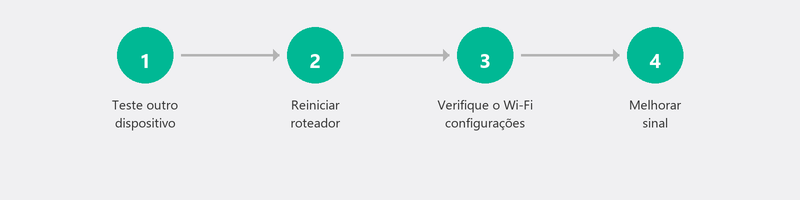
Pegue seu telefone ou outro dispositivo e verifique se ele se conecta à rede WiFi. A Internet funciona bem no seu telefone, mas não no seu laptop? Então o problema está no seu computador, não no seu WiFi. Nesse caso, você pode pular para a etapa 3. Não funciona em nenhum dispositivo? Então provavelmente é um problema de roteador ou provedor.
Etapa 2: reinicie seu roteador e modem

Parece simples demais para ser verdade, mas reiniciar o roteador corrige cerca de metade de todos os problemas de WiFi. Desconecte-o da tomada, aguarde trinta segundos e conecte-o novamente. Aguarde dois minutos para que o roteador seja totalmente inicializado antes de testar a conexão. Você tem um modem separado (a caixa do seu provedor)? Reinicie isso também.
Etapa 3: verifique as configurações de WiFi no seu computador
Às vezes, o WiFi desliga sozinho, por exemplo, após uma atualização ou se você acidentalmente ativou o modo avião. Clique no ícone WiFi no canto inferior direito da barra de tarefas e verifique: o WiFi está ligado? O modo avião está desligado? Você vê sua rede na lista? Tente "esquecer" a rede (clique com o botão direito, Esquecer) e reconecte digitando sua senha WiFi.
Etapa 4: o WiFi continua caindo?
Se o seu WiFi funcionar, mas cair regularmente, a causa pode ser física. Você está muito longe do roteador? Existem paredes grossas ou piso entre você e o roteador? Dispositivos como micro-ondas e babás eletrônicas podem interferir no sinal WiFi. Tente sentar-se mais perto do roteador para testar se o sinal está estável. A sua casa é grande ou tem muitas paredes? Então, um extensor WiFi ou sistema mesh pode ajudar.
Outra causa comum é um driver de rede desatualizado. Abra o Gerenciador de Dispositivos (procure na barra de pesquisa), expanda Adaptadores de rede, clique com o botão direito no seu adaptador WiFi e escolha Atualizar driver.
Etapa 5: a Internet está lenta via WiFi
Sua internet funciona mas está lenta? Execute um teste de velocidade em speedtest.net. Compare o resultado com a velocidade que seu provedor promete. Tente também com um cabo Ethernet: se você obtiver a velocidade prometida com fio, mas não por WiFi, então é um problema de WiFi, não de Internet. Nesse caso, pode ajudar mudar o canal WiFi do seu roteador. Você pode fazer isso através das configurações do roteador (geralmente acessíveis via 192.168.1.1 no seu navegador).
Etapa 6: Quando você deve ligar para seu provedor?
Se a Internet não funcionar em nenhum dispositivo (inclusive com fio), se sua velocidade for consistentemente menor do que o prometido ou se o modem mostrar luzes que normalmente não acendem, pode haver uma interrupção ou problema no seu provedor. Primeiro, verifique se há uma interrupção na sua área por meio do site ou aplicativo do seu provedor. Nenhuma interrupção? Em seguida, ligue para o atendimento ao cliente. O governo fornece informações sobre os seus direitos em relação a reclamações de telecomunicações aqui.
Precisa de ajuda para configurar ou otimizar seu WiFi? Ajudamos remotamente
Não consegue descobrir depois de todas essas etapas? Podemos verificar remotamente suas configurações de rede, otimizar seu canal WiFi e atualizar seu driver. Ligue para nós e um especialista irá te ajudar na hora, consulteajuda remota.
Perguntas frequentes
Por que meu WiFi funciona no meu telefone, mas não no meu laptop?
Isso indica um problema com seu laptop, não com seu WiFi. Geralmente é um driver de rede desatualizado, uma configuração errada ou um adaptador WiFi desativado. Reinicie seu laptop, verifique se o WiFi está ligado e atualize seu driver através do Gerenciador de Dispositivos.
Com que frequência devo reiniciar meu roteador?
Não existe uma regra fixa, mas se você notar que sua internet está ficando mais lenta ou que a conexão está instável, uma reinicialização mensal ajuda. Alguns roteadores se beneficiam de uma reinicialização semanal. Demora trinta segundos e pode evitar muita frustração.
Um extensor WiFi ajuda com sinal fraco?
Em muitos casos, sim. Um extensor WiFi (também chamado de repetidor) capta o sinal do seu roteador e o retransmite. Um sistema de malha é uma solução melhor, porém mais cara, que cobre toda a sua casa de maneira uniforme. Para a maioria das residências, um bom posicionamento do roteador e possivelmente um extensor são suficientes.
Posso encontrar minha senha WiFi se a tiver perdido?
Sim. Em um computador Windows que já esteja conectado, você pode encontrar a senha em Configurações, Rede e Internet, WiFi, nome da rede, Propriedades da rede sem fio, Segurança, Mostrar caracteres. Também está em um adesivo no seu roteador.
Como posso saber se há uma queda de Internet na minha área?
Verifique o site ou aplicativo do seu provedor. A maioria dos provedores tem uma página de interrupção onde você pode inserir seu código postal. Você também pode verificar sites como downdetector.com para uma visão geral.
Problemas de WiFi que você não consegue resolver? Ligue para +31 10 268 7172 e analisaremos isso imediatamente [link para /ajuda-remota]
Precisa de ajuda? Ligamos remotamente.
Um especialista examina o seu computador remotamente. A avaliação é gratuita.