
Sie möchten etwas nachschlagen, eine E-Mail senden oder einen Film streamen, aber Ihr Internet funktioniert nicht. Oder es lädt so langsam, dass es genauso gut nicht funktionieren könnte. WLAN-Probleme sind unglaublich fru...
Sie möchten etwas nachschlagen, eine E-Mail senden oder einen Film streamen, aber Ihr Internet funktioniert nicht. Oder es lädt so langsam, dass es genauso gut nicht funktionieren könnte. WLAN-Probleme sind unglaublich frustrierend, gerade weil wir so abhängig davon geworden sind. Die meisten Probleme lassen sich glücklicherweise einfach lösen, wenn Sie die richtigen Schritte befolgen.
Schritt 1: Prüfen Sie, ob es an Ihrem Gerät liegt
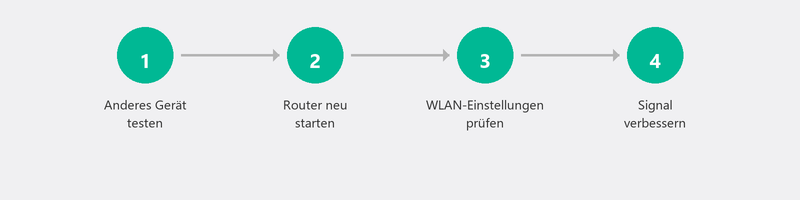
Nehmen Sie Ihr Telefon oder ein anderes Gerät zur Hand und schauen Sie, ob es sich mit dem WLAN-Netzwerk verbindet. Funktioniert das Internet auf Ihrem Telefon einwandfrei, aber nicht auf Ihrem Laptop? Dann liegt das Problem bei Ihrem Computer, nicht bei Ihrem WLAN. In diesem Fall können Sie direkt zu Schritt 3 übergehen. Funktioniert es auf keinem Gerät? Dann handelt es sich wahrscheinlich um ein Router- oder Provider-Problem.
Schritt 2: Router und Modem neu starten

Es klingt zu einfach, um wahr zu sein, aber ein Neustart des Routers löst schätzungsweise die Hälfte aller WLAN-Probleme. Ziehen Sie den Stecker aus der Steckdose, warten Sie dreißig Sekunden und stecken Sie ihn wieder ein. Geben Sie dem Router zwei Minuten Zeit zum vollständigen Hochfahren, bevor Sie die Verbindung testen. Haben Sie ein separates Modem (das Kästchen Ihres Providers)? Starten Sie auch dieses neu.
Schritt 3: WLAN-Einstellungen auf Ihrem Computer prüfen
Manchmal deaktiviert sich WLAN von selbst, beispielsweise nach einem Update oder wenn Sie versehentlich den Flugmodus aktiviert haben. Klicken Sie unten rechts in Ihrer Taskleiste auf das WLAN-Symbol und prüfen Sie: Ist WLAN eingeschaltet? Ist der Flugmodus aus? Sehen Sie Ihr Netzwerk in der Liste? Versuchen Sie, das Netzwerk zu "vergessen" (Rechtsklick, Nicht speichern) und stellen Sie die Verbindung erneut her, indem Sie Ihr WLAN-Passwort eingeben.
Schritt 4: WLAN-Verbindung bricht immer wieder ab?
Wenn Ihr WLAN funktioniert, aber regelmäßig abbricht, kann die Ursache physisch sein. Sind Sie zu weit vom Router entfernt? Befinden sich dicke Wände oder ein Stockwerk zwischen Ihnen und dem Router? Geräte wie Mikrowellen und Babyphones können das WLAN-Signal stören. Versuchen Sie, näher am Router zu sitzen, um zu testen, ob das Signal dann stabil ist. Ist Ihr Haus groß oder hat viele Wände? Dann kann ein WLAN-Verstärker oder Mesh-System Abhilfe schaffen.
Eine weitere häufige Ursache ist ein veralteter Netzwerktreiber. Öffnen Sie den Geräte-Manager (suchen Sie ihn über die Suchleiste), klappen Sie Netzwerkadapter auf, klicken Sie mit der rechten Maustaste auf Ihren WLAN-Adapter und wählen Sie Treiber aktualisieren.
Schritt 5: Internet ist langsam über WLAN
Funktioniert Ihr Internet, ist aber langsam? Führen Sie einen Speedtest über speedtest.net durch. Vergleichen Sie das Ergebnis mit der Geschwindigkeit, die Ihr Provider verspricht. Testen Sie auch einmal mit einem Netzwerkkabel: Wenn Sie kabelgebunden die versprochene Geschwindigkeit erreichen, aber über WLAN nicht, dann ist es ein WLAN-Problem, kein Internetproblem. In diesem Fall kann es helfen, den WLAN-Kanal Ihres Routers zu ändern. Das tun Sie über die Einstellungen Ihres Routers (meist erreichbar über 192.168.1.1 in Ihrem Browser).
Schritt 6: Wann sollten Sie Ihren Provider anrufen?
Wenn das Internet auf keinem Gerät funktioniert (auch nicht kabelgebunden), wenn Ihre Geschwindigkeit strukturell niedriger ist als versprochen, oder wenn das Modem Lampen zeigt, die normalerweise nicht leuchten, dann kann es eine Störung geben oder ein Problem auf Seiten Ihres Providers. Prüfen Sie zuerst, ob es eine Störung in Ihrer Umgebung gibt über die Website oder App Ihres Providers. Keine Störung? Rufen Sie dann den Kundenservice an.
WLAN einrichten oder optimieren? Wir helfen per Fernwartung
Kommen Sie nach all diesen Schritten nicht weiter? Wir können per Fernwartung Ihre Netzwerkeinstellungen prüfen, Ihren WLAN-Kanal optimieren und Ihren Treiber aktualisieren. Rufen Sie uns an und ein Spezialist hilft Ihnen direkt, siehe Hilfe per Fernwartung.
Häufig gestellte Fragen
Warum funktioniert mein WLAN auf meinem Telefon, aber nicht auf meinem Laptop?
Dies deutet auf ein Problem mit Ihrem Laptop hin, nicht mit Ihrem WLAN. Meistens handelt es sich um einen veralteten Netzwerktreiber, eine falsche Einstellung oder einen deaktivierten WLAN-Adapter. Starten Sie Ihren Laptop neu, prüfen Sie, ob WLAN eingeschaltet ist, und aktualisieren Sie Ihren Treiber über den Geräte-Manager.
Wie oft sollte ich meinen Router neu starten?
Es gibt keine feste Regel, aber wenn Sie bemerken, dass Ihr Internet langsamer wird oder die Verbindung instabil ist, hilft ein monatlicher Neustart. Manche Router profitieren von einem wöchentlichen Neustart. Es kostet dreißig Sekunden und kann viel Frustration vermeiden.
Hilft ein WLAN-Verstärker bei schlechtem Signal?
In vielen Fällen ja. Ein WLAN-Verstärker (auch Repeater genannt) fängt das Signal Ihres Routers auf und sendet es erneut aus. Ein Mesh-System ist eine bessere, aber teurere Lösung, die Ihr gesamtes Haus gleichmäßig abdeckt. Für die meisten Wohnungen reicht eine gute Router-Platzierung plus eventuell ein Verstärker.
Kann ich mein WLAN-Passwort wiederfinden, wenn ich es verloren habe?
Ja. Auf einem Windows-Computer, der bereits verbunden ist, können Sie das Passwort finden über Einstellungen, Netzwerk und Internet, WLAN, Ihr Netzwerkname, WLAN-Eigenschaften, Sicherheit, Zeichen anzeigen. Es steht auch auf einem Aufkleber auf Ihrem Router.
Wie erfahre ich, ob es eine Internetstörung in meiner Umgebung gibt?
Prüfen Sie die Website oder App Ihres Providers. Die meisten Provider haben eine Störungsseite, auf der Sie Ihre Postleitzahl eingeben können.
WLAN-Probleme, bei denen Sie nicht weiterkommen? Rufen Sie +31 10 268 7172 an und wir schauen direkt mit
Brauchen Sie Hilfe? Wir verbinden uns aus der Ferne.
Ein Spezialist schaut sich Ihren Computer aus der Ferne an. Die Bewertung ist kostenlos.