Din dator beter sig konstigt. Popup-fönster som dyker upp från ingenstans, program du inte har installerat eller en webbläsare som fortsätter att hoppa till okända webbplatser. Chansen är stor att du har att göra med ett virus eller så...
Din dator beter sig konstigt. Popup-fönster som dyker upp från ingenstans, program du inte har installerat eller en webbläsare som fortsätter att hoppa till okända webbplatser. Chansen är stor att du har att göra med ett virus eller annan skadlig kod. Få inte panik: i de flesta fall kan du fixa det själv genom att följa stegen nedan.
Hur känner du igen ett virus på din dator?
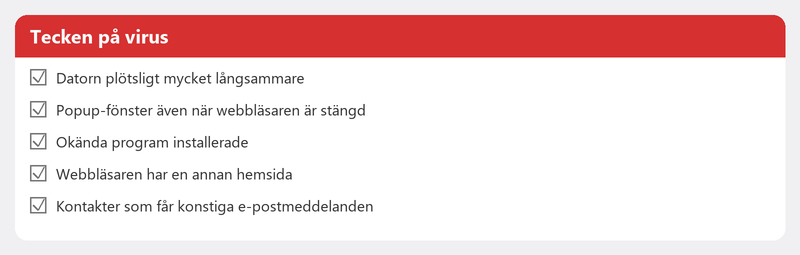
Alla problem är inte virus, men det finns tydliga varningstecken. Din dator har plötsligt blivit mycket långsammare. Popup-fönster visas även när din webbläsare är stängd. Du ser program du inte känner igen. Din webbläsare har en annan hemsida. Kontakter får konstiga e-postmeddelanden från din adress. Om du känner igen ett eller flera av dessa symtom är det dags att vidta åtgärder.
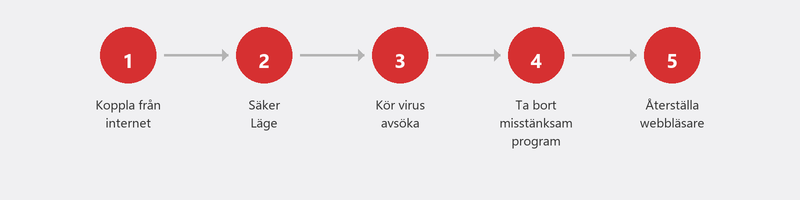
Steg 1: Koppla från internet
Koppla ur nätverkskabeln eller stäng av WiFi. Detta förhindrar skadlig programvara från att skicka data till sin skapare, spridas vidare över ditt nätverk eller ladda ner ytterligare skadlig programvara. Det är ett enkelt steg som kan förhindra mycket skada.
Steg 2: Starta i felsäkert läge

I felsäkert läge laddar Windows bara in de viktigaste komponenterna. Detta innebär att mycket skadlig programvara inte kan bli aktiv, vilket gör det lättare att ta bort. Gå till Inställningar, System, Återställning och klicka på Starta om nu under Avancerad start. Välj sedan Felsökning, Avancerade alternativ, Startinställningar och välj Säkert läge med nätverk.
Steg 3: Kör en fullständig virussökning
Windows Defender är standard på alla datorer med Windows 10 och 11 och är nu en utmärkt virusscanner. Öppna Windows-säkerhet via sökfältet, klicka på Virus- och hotskydd och välj Sökalternativ. Välj Fullständig genomsökning. Detta tar längre tid än en snabb skanning men kontrollerar varje fil på din dator. Microsoft förklarar hur du skyddar dig här.
Vill du ha en andra åsikt? Ladda ner Malwarebytes (gratisversion). Det här programmet hittar ofta skadlig programvara som andra skannrar missar. Installera den, kör en skanning och ta bort allt den hittar.
Steg 4: Ta bort misstänkta program
Gå till Inställningar, Appar, Installerade appar. Sortera efter installationsdatum. Ser du program som du inte känner igen eller som installerades runt när problemen började? Ta bort dem. Var försiktig med program vars namn du inte känner igen: sök först efter namnet på din telefon för att se till att det inte är ett systemprogram.
Steg 5: Återställ din webbläsare
Skadlig programvara älskar att bädda in sig själv i din webbläsare. Öppna dina webbläsarinställningar och kontrollera: har hemsidan ändrats? Finns det tillägg som du inte känner igen? Är en obekant sökmotor inställd som standard? Ta bort allt som inte hör till och återställ standardinställningarna. I Chrome kan du göra detta via Inställningar, Återställ inställningar.
När behöver du professionell hjälp?
Med ransomware (dina filer är krypterade och en lösensumma krävs): betala aldrig. Kontakta polisen och en fackman. Med rootkits eller återkommande infektioner som kommer tillbaka efter varje skanning, finns det förmodligen skadlig programvara som kör djupare än en vanlig genomsökning kan nå. Och om du är osäker på om din dator verkligen är ren: kontrollera den.
Läs även vår artikel omkänner igen nätfiskeför att förstå hur de flesta virus kommer in, och vår artikel omvad man ska göra när man hackarom du misstänker att det är mer på gång.
Behöver du hjälp direkt? Vi tar bort viruset på distans
Vill du inte skanna dig själv, eller kan du inte hantera det? Ring oss så skapar en specialist en säker anslutning till din dator. Vi skannar, tar bort skadlig programvara och verifierar att allt är rent. Du följer med på din skärm, så att du ser exakt vad som händer.
Vanliga frågor
Kan jag ta bort ett virus utan antivirusprogram?
I teorin kan du manuellt ta bort misstänkta program och filer, men det är riskabelt. Man kan lätt förbise något. Windows Defender kommer som standard på din dator och är gratis. Använd det alltid som ett första steg.
Räcker Windows Defender som virusscanner?
För de flesta: ja. Windows Defender får jämförbara resultat med betalda alternativ i oberoende tester. Om du vill kan du kombinera den med en engångsskanning av Malwarebytes för extra säkerhet.
Ska jag ändra mina lösenord efter en virusinfektion?
Absolut. En del skadlig programvara registrerar allt du skriver (en så kallad keylogger). Efter en infektion, ändra alla lösenord du har använt på den datorn, börja med din e-post och bank. Gör detta från en annan, ren enhet.
Kan ett virus permanent skada mina filer?
Det beror på typen. Ransomware krypterar filer och gör dem otillgängliga. Annan skadlig programvara kan radera eller korrumpera filer. Regelbundna säkerhetskopieringar är det bästa skyddet mot permanent förlust.
Hur mycket kostar professionell virusborttagning?
Hos Tech-Amigo betalar du ett fast pris per session. De flesta virusborttagningar är klara inom en timme. Du betalar bara om problemet faktiskt är löst.
Har du ett virus och kan du inte lista ut det? Ring +31 10 268 7172 så tar vi bort det på distans direkt [länk till /fjarrhjlap]
Behöver du hjälp? Vi ansluter på distans.
En specialist tittar på din dator på distans. Bedömningen är gratis.