
コンピュータの動作がおかしいです。どこからともなく表示されるポップアップ、インストールしていないプログラム、または見慣れない Web サイトに何度もジャンプするブラウザ。ウイルスかその他の問題に対処している可能性があります...
コンピュータの動作がおかしいです。どこからともなく表示されるポップアップ、インストールしていないプログラム、または見慣れない Web サイトに何度もジャンプするブラウザ。ウイルスまたはその他のマルウェアに対処している可能性があります。パニックにならないでください。ほとんどの場合、以下の手順に従って自分で修正できます。
コンピューター上のウイルスをどのように認識しますか?
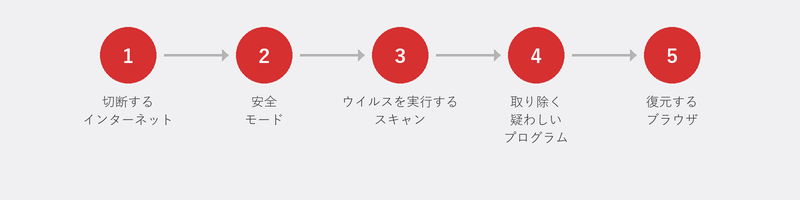
すべての問題がウイルスであるわけではありませんが、明らかな警告の兆候があります。コンピュータの速度が突然大幅に遅くなりました。ポップアップはブラウザを閉じているときでも表示されます。見覚えのないプログラムが表示されます。お使いのブラウザには別のホームページがあります。連絡先があなたのアドレスから奇妙なメールを受信しています。これらの症状が 1 つ以上見つかった場合は、対策を講じてください。
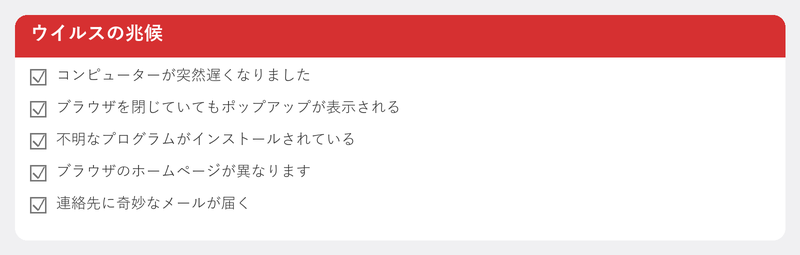
ステップ 1: インターネットから切断する
ネットワークケーブルを抜くか、Wi-Fi をオフにしてください。これにより、マルウェアが作成者にデータを送信したり、ネットワーク全体にさらに拡散したり、追加の悪意のあるソフトウェアをダウンロードしたりすることが防止されます。簡単な手順で大きな被害を防ぐことができます。
ステップ 2: セーフモードで起動する

セーフ モードでは、Windows は最も重要なコンポーネントのみを読み込みます。これは、多くのマルウェアがアクティブになることができなくなり、削除が容易になることを意味します。 [設定]、[システム]、[回復] の順に移動し、[詳細なスタートアップ] で [今すぐ再起動] をクリックします。次に、[トラブルシューティング]、[詳細オプション]、[スタートアップ設定] の順に選択し、[セーフ モードとネットワーク] を選択します。
ステップ 3: 完全なウイルス スキャンを実行する
Windows Defender はすべての Windows 10 および 11 コンピューターに標準搭載されており、優れたウイルス スキャナーとして機能します。検索バーから Windows セキュリティを開き、[ウイルスと脅威の保護] をクリックして、[スキャン オプション] を選択します。 「フルスキャン」を選択します。これにはクイック スキャンよりも時間がかかりますが、コンピュータ上のすべてのファイルがチェックされます。 Microsoft はここで保護を維持する方法を説明しています。
セカンドオピニオンが必要ですか? Malwarebytes (無料版) をダウンロードします。このプログラムは、他のスキャナーが見逃したマルウェアを見つけることがよくあります。インストールしてスキャンを実行し、見つかったものをすべて削除します。
ステップ 4: 疑わしいプログラムを削除する
[設定]、[アプリ]、[インストールされているアプリ] に移動します。インストール日順に並べ替えます。見覚えのないプログラム、または問題が始まった頃にインストールされたプログラムが表示されますか?それらを削除してください。見覚えのない名前のプログラムには注意してください。まず携帯電話で名前を検索し、それがシステム プログラムではないことを確認してください。
ステップ 5: ブラウザを復元する
マルウェアはブラウザに自分自身を埋め込むのが大好きです。ブラウザの設定を開いて確認してください: ホームページが変更されましたか?認識できない拡張子はありますか?見慣れない検索エンジンがデフォルトに設定されていませんか?属さないものをすべて削除し、デフォルト設定に戻します。 Chrome では、[設定]、[設定をリセット] からこれを行うことができます。
専門家の助けが必要になるのはどんなときですか?
ランサムウェアの場合(ファイルが暗号化され、身代金を要求される)、決して支払わないでください。警察や専門家に相談してください。スキャンのたびにルートキットや再発する感染が存在する場合、標準的なスキャンでは到達できない深部でマルウェアが実行されている可能性があります。また、コンピュータが本当にクリーンであるかどうかわからない場合は、チェックしてください。
に関する記事もお読みくださいフィッシングの認識ほとんどのウイルスがどのようにして侵入するのかを理解するため、および私たちの記事についてハッキングされたらどうするかさらに何かが起こっているのではないかと思われる場合。
今すぐ助けが必要ですか?遠隔からウイルスを除去します
自分自身をスキャンしたくないですか、それともスキャンできませんか?お電話いただければ、専門家がお客様のコンピュータへの安全な接続を作成いたします。スキャンしてマルウェアを削除し、すべてがクリーンであることを確認します。画面上で見ているので、何が起こっているかを正確に確認できます。
よくある質問
ウイルス対策ソフトを使わずにウイルスを除去できますか?
理論上は、疑わしいプログラムやファイルを手動で削除できますが、それは危険です。何かを見落としがちです。 Windows Defender はコンピュータに標準で付属しており、無料です。常に最初のステップとして使用してください。
Windows Defender はウイルス スキャナーとして十分ですか?
ほとんどの人にとって: はい。 Windows Defender は、独立したテストで有料の代替製品と同等のスコアを獲得しました。オプションで、ワンタイム Malwarebytes スキャンと組み合わせて確実性を高めます。
ウイルス感染後はパスワードを変更する必要がありますか?
絶対に。一部のマルウェアは、入力した内容をすべて記録します (いわゆるキーロガー)。感染後は、電子メールや銀行口座から始めて、そのコンピュータで使用していたすべてのパスワードを変更してください。これは、別のクリーンなデバイスから実行してください。
ウイルスによってファイルが永久に損傷を受ける可能性がありますか?
それはタイプによります。ランサムウェアはファイルを暗号化し、アクセスできなくします。他のマルウェアはファイルを削除したり破損したりする可能性があります。定期的なバックアップは永久的な損失に対する最善の保護です。
専門的なウイルス除去の費用はどれくらいですか?
Tech-Amigo では、セッションごとに固定料金を支払います。ほとんどのウイルス除去は 1 時間以内に完了します。問題が実際に解決された場合にのみお支払いいただきます。
ウイルスに感染したのですが、原因がわかりませんか? +31 10 268 7172 に電話してください。すぐにリモートで削除します [/remote-help へのリンク]
お困りですか?リモートで接続します。
専門家がリモートでお客様のパソコンを診断します。診断は無料です。