Datamaskinen din oppfører seg rart. Popup-vinduer som dukker opp fra ingensteds, programmer du ikke har installert, eller en nettleser som fortsetter å hoppe til ukjente nettsteder. Sjansen er stor for at du har å gjøre med et virus eller annet...
Datamaskinen din oppfører seg rart. Popup-vinduer som dukker opp fra ingensteds, programmer du ikke har installert, eller en nettleser som fortsetter å hoppe til ukjente nettsteder. Sjansen er stor for at du har å gjøre med et virus eller annen skadelig programvare. Ikke få panikk: i de fleste tilfeller kan du fikse det selv ved å følge trinnene nedenfor.
Hvordan gjenkjenner du et virus på datamaskinen din?
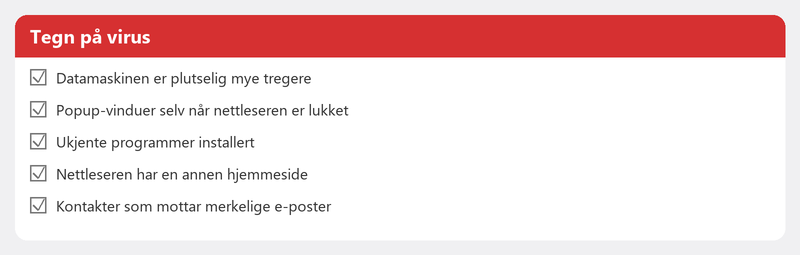
Ikke alle problemer er virus, men det er klare advarselstegn. Datamaskinen din har plutselig blitt mye tregere. Popup-vinduer vises selv når nettleseren din er lukket. Du ser programmer du ikke kjenner igjen. Nettleseren din har en annen hjemmeside. Kontakter mottar merkelige e-poster fra adressen din. Hvis du gjenkjenner ett eller flere av disse symptomene, er det på tide å iverksette tiltak.
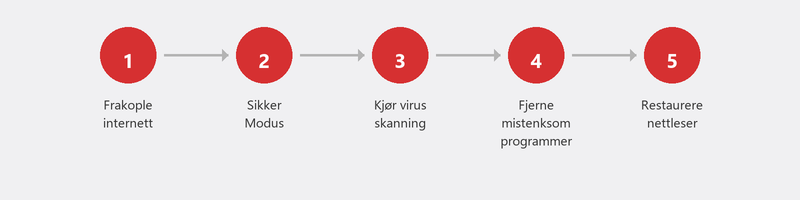
Trinn 1: Koble fra internett
Koble fra nettverkskabelen eller slå av WiFi. Dette forhindrer skadelig programvare i å sende data til den som har opprettet den, spre seg videre over nettverket ditt eller laste ned ytterligere skadelig programvare. Det er et enkelt trinn som kan forhindre mye skade.
Trinn 2: Start opp i sikkermodus

I sikkermodus laster Windows bare de viktigste komponentene. Dette betyr at mye skadelig programvare ikke kan bli aktiv, noe som gjør det lettere å fjerne. Gå til Innstillinger, System, Gjenoppretting, og klikk Start på nytt nå under Avansert oppstart. Velg deretter Feilsøking, Avanserte alternativer, Oppstartsinnstillinger og velg Sikkermodus med nettverk.
Trinn 3: Kjør en fullstendig virusskanning
Windows Defender kommer som standard på alle Windows 10 og 11 datamaskiner og er nå en utmerket virusskanner. Åpne Windows Security via søkefeltet, klikk på Virus- og trusselbeskyttelse, og velg Skannealternativer. Velg Full skanning. Dette tar lengre tid enn en rask skanning, men kontrollerer hver fil på datamaskinen din. Microsoft forklarer hvordan du holder deg beskyttet her.
Vil du ha en annen mening? Last ned Malwarebytes (gratis versjon). Dette programmet finner ofte skadelig programvare som andre skannere savner. Installer den, kjør en skanning og fjern alt den finner.
Trinn 4: Fjern mistenkelige programmer
Gå til Innstillinger, Apper, Installerte apper. Sorter etter installasjonsdato. Ser du programmer du ikke gjenkjenner eller som ble installert rundt det tidspunktet problemene startet? Fjern dem. Vær forsiktig med programmer hvis navn du ikke kjenner igjen: søk først etter navnet på telefonen din for å være sikker på at det ikke er et systemprogram.
Trinn 5: Gjenopprett nettleseren din
Skadelig programvare elsker å bygge seg inn i nettleseren din. Åpne nettleserinnstillingene og sjekk: har hjemmesiden endret seg? Er det utvidelser du ikke kjenner igjen? Er en ukjent søkemotor satt som standard? Fjern alt som ikke hører hjemme og gjenopprett standardinnstillingene. I Chrome kan du gjøre dette via Innstillinger, Tilbakestill innstillinger.
Når trenger du profesjonell hjelp?
Med løsepengevare (filene dine er kryptert og løsepenger kreves): betal aldri. Ta kontakt med politiet og en fagperson. Med rootkits eller tilbakevendende infeksjoner som kommer tilbake etter hver skanning, er det sannsynligvis skadelig programvare som kjører dypere enn en standard skanning kan nå. Og hvis du er usikker på om datamaskinen din virkelig er ren: få den sjekket.
Les også artikkelen vår omgjenkjenne phishingfor å forstå hvordan de fleste virus kommer inn, og vår artikkel omhva du skal gjøre når du blir hackethvis du mistenker at det skjer mer.
Trenger du hjelp med en gang? Vi fjerner viruset eksternt
Vil du ikke skanne deg selv, eller klarer du ikke det? Ring oss og en spesialist vil opprette en sikker tilkobling til datamaskinen din. Vi skanner, fjerner skadelig programvare og bekrefter at alt er rent. Du følger med på skjermen, slik at du ser nøyaktig hva som skjer.
Ofte stilte spørsmål
Kan jeg fjerne et virus uten antivirusprogramvare?
I teorien kan du manuelt fjerne mistenkelige programmer og filer, men det er risikabelt. Du kan lett overse noe. Windows Defender kommer som standard på datamaskinen din og er gratis. Bruk det alltid som et første skritt.
Er Windows Defender tilstrekkelig som virusskanner?
For de fleste: ja. Windows Defender scorer på samme måte som betalte alternativer i uavhengige tester. Kombiner det eventuelt med en engangs Malwarebytes-skanning for ekstra sikkerhet.
Bør jeg endre passordene mine etter en virusinfeksjon?
Absolutt. Noen malware registrerer alt du skriver (en såkalt keylogger). Etter en infeksjon endrer du alle passordene du har brukt på den datamaskinen, og starter med e-post og banktjenester. Gjør dette fra en annen, ren enhet.
Kan et virus permanent skade filene mine?
Det kommer an på typen. Ransomware krypterer filer og gjør dem utilgjengelige. Annen skadelig programvare kan slette eller ødelegge filer. Regelmessige sikkerhetskopier er den beste beskyttelsen mot permanent tap.
Hvor mye koster profesjonell virusfjerning?
Hos Tech-Amigo betaler du en fast sats per økt. De fleste virusfjerning er fullført innen en time. Du betaler kun hvis problemet faktisk er løst.
Har du et virus og kan ikke finne ut av det? Ring +31 10 268 7172, så fjerner vi det med en gang [link til /fjernhjelp]
Trenger du hjelp? Vi kobler til eksternt.
En spesialist ser på datamaskinen din eksternt. Vurderingen er gratis.