
Seu computador está agindo de forma estranha. Pop-ups que aparecem do nada, programas que você não instalou ou um navegador que fica acessando sites desconhecidos. Provavelmente, você está lidando com um vírus ou outro...
Seu computador está agindo de forma estranha. Pop-ups que aparecem do nada, programas que você não instalou ou um navegador que fica acessando sites desconhecidos. Provavelmente, você está lidando com um vírus ou outro malware. Não entre em pânico: na maioria dos casos, você mesmo pode consertar seguindo as etapas abaixo.
Como você reconhece um vírus no seu computador?
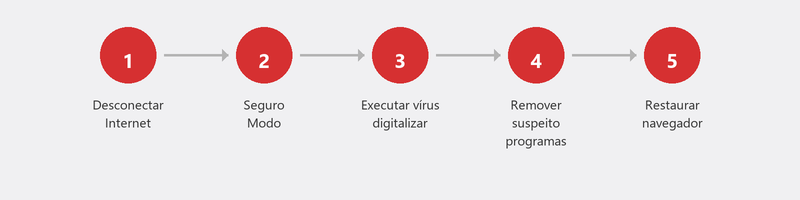
Nem todo problema é um vírus, mas existem sinais de alerta claros. Seu computador de repente ficou muito mais lento. Os pop-ups aparecem mesmo quando o navegador está fechado. Você vê programas que não reconhece. Seu navegador tem uma página inicial diferente. Os contatos estão recebendo e-mails estranhos do seu endereço. Se você reconhecer um ou mais desses sintomas, é hora de agir.
Passo 1: Desconecte-se da Internet
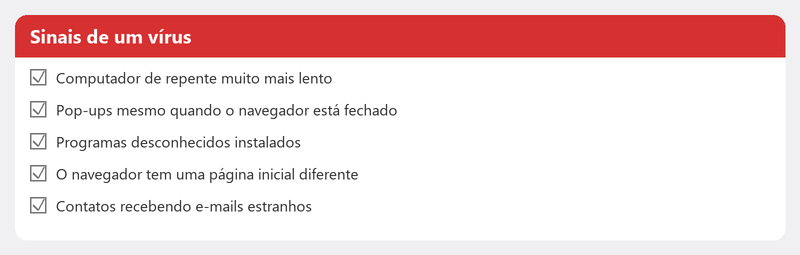
Desconecte o cabo de rede ou desligue o WiFi. Isso evita que o malware envie dados ao seu criador, se espalhe pela rede ou baixe software malicioso adicional. É um passo simples que pode evitar muitos danos.
Etapa 2: inicialize no modo de segurança

No Modo de Segurança, o Windows carrega apenas os componentes mais essenciais. Isso significa que muitos malwares não podem se tornar ativos, facilitando sua remoção. Vá para Configurações, Sistema, Recuperação e clique em Reiniciar agora em Inicialização avançada. Em seguida, escolha Solução de problemas, Opções avançadas, Configurações de inicialização e selecione Modo de segurança com rede.
Etapa 3: execute uma verificação completa de vírus
O Windows Defender é padrão em todos os computadores com Windows 10 e 11 e agora é um excelente antivírus. Abra a Segurança do Windows por meio da barra de pesquisa, clique em Proteção contra vírus e ameaças e escolha Opções de verificação. Selecione Verificação completa. Isso leva mais tempo do que uma verificação rápida, mas verifica todos os arquivos do seu computador. A Microsoft explica como se manter protegido aqui.
Quer uma segunda opinião? Baixe o Malwarebytes (versão gratuita). Este programa geralmente encontra malware que outros scanners não percebem. Instale-o, execute uma varredura e remova tudo o que encontrar.
Passo 4: Remova programas suspeitos
Vá para Configurações, Aplicativos, Aplicativos instalados. Classifique por data de instalação. Você vê programas que não reconhece ou que foram instalados na época em que os problemas começaram? Remova-os. Tenha cuidado com programas cujos nomes você não reconhece: pesquise primeiro o nome no seu telefone para ter certeza de que não é um programa do sistema.
Etapa 5: restaure seu navegador
O malware adora se incorporar ao seu navegador. Abra as configurações do seu navegador e verifique: a página inicial mudou? Existem extensões que você não reconhece? Um mecanismo de pesquisa desconhecido está definido como padrão? Remova tudo o que não pertence e restaure as configurações padrão. No Chrome, você pode fazer isso em Configurações, Redefinir configurações.
Quando você precisa de ajuda profissional?
Com ransomware (seus arquivos são criptografados e é exigido um resgate): nunca pague. Contate a Polícia e um profissional. Com rootkits ou infecções recorrentes que voltam após cada verificação, provavelmente há malware em execução mais profunda do que uma verificação padrão pode alcançar. E se você não tiver certeza se o seu computador está realmente limpo: verifique-o.
Leia também nosso artigo sobrereconhecendo phishingpara entender como a maioria dos vírus entra, e nosso artigo sobreo que fazer quando hackeadose você suspeitar que há mais coisas acontecendo.
Precisa de ajuda imediatamente? Removemos o vírus remotamente
Não quer fazer a varredura sozinho ou não consegue fazer isso? Ligue para nós e um especialista criará uma conexão segura ao seu computador. Verificamos, removemos o malware e verificamos se tudo está limpo. Você assiste na tela para ver exatamente o que está acontecendo.
Perguntas frequentes
Posso remover um vírus sem software antivírus?
Em teoria, você pode remover manualmente programas e arquivos suspeitos, mas isso é arriscado. Você pode facilmente ignorar algo. O Windows Defender vem como padrão no seu computador e é gratuito. Sempre use-o como primeiro passo.
O Windows Defender é suficiente como antivírus?
Para a maioria das pessoas: sim. As pontuações do Windows Defender são comparáveis às alternativas pagas em testes independentes. Opcionalmente, combine-o com uma verificação única do Malwarebytes para maior certeza.
Devo alterar minhas senhas após uma infecção por vírus?
Absolutamente. Alguns malwares registram tudo o que você digita (o chamado keylogger). Após uma infecção, altere todas as senhas usadas naquele computador, começando pelo e-mail e pelo banco. Faça isso em um dispositivo diferente e limpo.
Um vírus pode danificar permanentemente meus arquivos?
Isso depende do tipo. O ransomware criptografa arquivos e os torna inacessíveis. Outros malwares podem excluir ou corromper arquivos. Backups regulares são a melhor proteção contra perdas permanentes.
Quanto custa a remoção profissional de vírus?
No Tech-Amigo você paga uma taxa fixa por sessão. A maioria das remoções de vírus é concluída em uma hora. Você só paga se o problema for realmente resolvido.
Pegou um vírus e não consegue descobrir? Ligue para +31 10 268 7172 e iremos removê-lo remotamente imediatamente [link para /ajuda-remota]
Precisa de ajuda? Ligamos remotamente.
Um especialista examina o seu computador remotamente. A avaliação é gratuita.