
आपका कंप्यूटर अजीब व्यवहार कर रहा है. कहीं से भी प्रकट होने वाले पॉप-अप, प्रोग्राम जो आपने इंस्टॉल नहीं किए हैं, या कोई ब्राउज़र जो अपरिचित वेबसाइटों पर जाता रहता है। संभावना है कि आप किसी वायरस से जूझ रहे हैं या अन्य...
आपका कंप्यूटर अजीब व्यवहार कर रहा है. कहीं से भी प्रकट होने वाले पॉप-अप, प्रोग्राम जो आपने इंस्टॉल नहीं किए हैं, या कोई ब्राउज़र जो अपरिचित वेबसाइटों पर जाता रहता है। संभावना है कि आप किसी वायरस या अन्य मैलवेयर से निपट रहे हैं। घबराएं नहीं: ज्यादातर मामलों में, आप नीचे दिए गए चरणों का पालन करके इसे स्वयं ठीक कर सकते हैं।
आप अपने कंप्यूटर पर वायरस को कैसे पहचानते हैं?
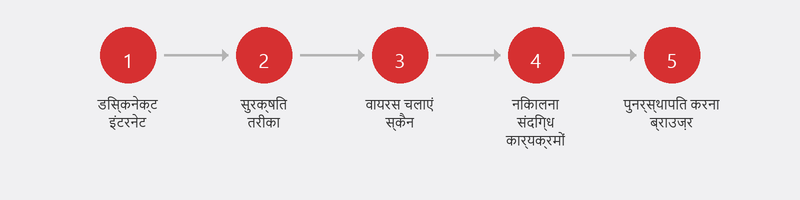
हर समस्या वायरस नहीं होती, लेकिन चेतावनी के स्पष्ट संकेत होते हैं। आपका कंप्यूटर अचानक बहुत धीमा हो गया है. आपका ब्राउज़र बंद होने पर भी पॉप-अप दिखाई देते हैं। आप ऐसे प्रोग्राम देखते हैं जिन्हें आप नहीं पहचानते। आपके ब्राउज़र का मुखपृष्ठ भिन्न है. संपर्कों को आपके पते से अजीब ईमेल प्राप्त हो रहे हैं. यदि आप इनमें से एक या अधिक लक्षणों को पहचानते हैं, तो कार्रवाई करने का समय आ गया है।
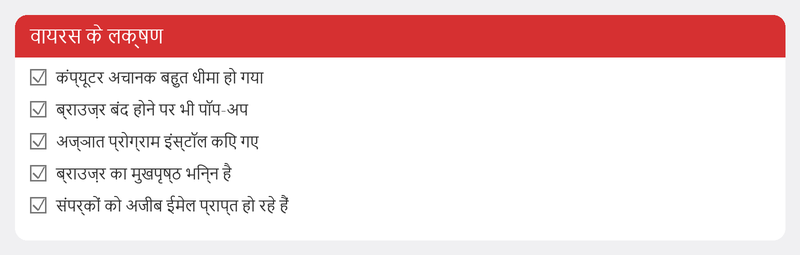
चरण 1: इंटरनेट से डिस्कनेक्ट करें
नेटवर्क केबल को अनप्लग करें या वाईफाई बंद करें। यह मैलवेयर को उसके निर्माता को डेटा भेजने, आपके नेटवर्क में आगे फैलने या अतिरिक्त दुर्भावनापूर्ण सॉफ़्टवेयर डाउनलोड करने से रोकता है। यह एक सरल कदम है जो बहुत सारे नुकसान को रोक सकता है।
चरण 2: सुरक्षित मोड में बूट करें

सुरक्षित मोड में, विंडोज़ केवल सबसे आवश्यक घटकों को लोड करता है। इसका मतलब है कि बहुत सारे मैलवेयर सक्रिय नहीं हो सकते, जिससे इसे हटाना आसान हो जाता है। सेटिंग्स, सिस्टम, रिकवरी पर जाएं और एडवांस्ड स्टार्टअप के तहत रीस्टार्ट नाउ पर क्लिक करें। फिर समस्या निवारण, उन्नत विकल्प, स्टार्टअप सेटिंग्स चुनें और नेटवर्किंग के साथ सुरक्षित मोड चुनें।
चरण 3: पूर्ण वायरस स्कैन चलाएँ
विंडोज़ डिफेंडर प्रत्येक विंडोज़ 10 और 11 कंप्यूटर पर मानक आता है और अब एक उत्कृष्ट वायरस स्कैनर है। सर्च बार के माध्यम से विंडोज सिक्योरिटी खोलें, वायरस और खतरे से सुरक्षा पर क्लिक करें और स्कैन विकल्प चुनें। पूर्ण स्कैन का चयन करें. इसमें त्वरित स्कैन से अधिक समय लगता है लेकिन यह आपके कंप्यूटर पर प्रत्येक फ़ाइल की जाँच करता है। माइक्रोसॉफ्ट यहां सुरक्षित रहने का तरीका बताता है।
दूसरी राय चाहते हैं? मैलवेयरबाइट्स (मुफ़्त संस्करण) डाउनलोड करें। यह प्रोग्राम अक्सर मैलवेयर ढूंढता है जो अन्य स्कैनर्स से छूट जाता है। इसे इंस्टॉल करें, स्कैन चलाएं और जो कुछ भी मिले उसे हटा दें।
चरण 4: संदिग्ध प्रोग्राम हटाएँ
सेटिंग्स, ऐप्स, इंस्टॉल किए गए ऐप्स पर जाएं। स्थापना दिनांक के अनुसार क्रमबद्ध करें. क्या आप ऐसे प्रोग्राम देखते हैं जिन्हें आप नहीं पहचानते हैं या जो समस्याएं शुरू होने के समय इंस्टॉल किए गए थे? उन्हें हटाएं। उन प्रोग्रामों से सावधान रहें जिनके नाम आप नहीं पहचानते: पहले यह सुनिश्चित करने के लिए अपने फ़ोन पर नाम खोजें कि यह कोई सिस्टम प्रोग्राम नहीं है।
चरण 5: अपना ब्राउज़र पुनर्स्थापित करें
मैलवेयर आपके ब्राउज़र में खुद को एम्बेड करना पसंद करता है। अपनी ब्राउज़र सेटिंग खोलें और जांचें: क्या होमपेज बदल गया है? क्या ऐसे एक्सटेंशन हैं जिन्हें आप नहीं पहचानते? क्या कोई अपरिचित खोज इंजन डिफ़ॉल्ट के रूप में सेट है? जो कुछ भी संबंधित नहीं है उसे हटा दें और डिफ़ॉल्ट सेटिंग्स पुनर्स्थापित करें। क्रोम में, आप इसे सेटिंग्स, रीसेट सेटिंग्स के माध्यम से कर सकते हैं।
आपको पेशेवर सहायता की आवश्यकता कब होती है?
रैंसमवेयर के साथ (आपकी फ़ाइलें एन्क्रिप्टेड हैं और फिरौती की मांग की जाती है): कभी भी भुगतान न करें। पुलिस और किसी पेशेवर से संपर्क करें. रूटकिट या बार-बार आने वाले संक्रमणों के साथ जो हर स्कैन के बाद वापस आते हैं, संभवतः मैलवेयर एक मानक स्कैन की पहुंच से अधिक गहराई तक चल रहा है। और यदि आप अनिश्चित हैं कि आपका कंप्यूटर वास्तव में साफ है या नहीं: तो इसकी जांच करा लें।
इसके अलावा हमारा आर्टिकल भी पढ़ेंफ़िशिंग को पहचाननायह समझने के लिए कि अधिकांश वायरस कैसे प्रवेश करते हैं, और इस पर हमारा लेखहैक होने पर क्या करेंयदि आपको संदेह है कि और भी कुछ चल रहा है।
तुरंत मदद चाहिए? हम वायरस को दूर से ही हटा देते हैं
क्या आप स्वयं को स्कैन नहीं करना चाहते, या इसे प्रबंधित नहीं कर सकते? हमें कॉल करें और एक विशेषज्ञ आपके कंप्यूटर से एक सुरक्षित कनेक्शन बनाएगा। हम स्कैन करते हैं, मैलवेयर हटाते हैं और सत्यापित करते हैं कि सब कुछ साफ़ है। आप अपनी स्क्रीन पर देखते हैं, ताकि आप देख सकें कि वास्तव में क्या हो रहा है।
अक्सर पूछे जाने वाले प्रश्नों
क्या मैं एंटीवायरस सॉफ़्टवेयर के बिना वायरस हटा सकता हूँ?
सिद्धांत रूप में, आप संदिग्ध प्रोग्रामों और फ़ाइलों को मैन्युअल रूप से हटा सकते हैं, लेकिन यह जोखिम भरा है। आप किसी चीज़ को आसानी से नज़रअंदाज़ कर सकते हैं. विंडोज डिफेंडर आपके कंप्यूटर पर मानक रूप से आता है और मुफ़्त है। इसे हमेशा पहले कदम के रूप में उपयोग करें।
क्या विंडोज़ डिफेंडर वायरस स्कैनर के रूप में पर्याप्त है?
अधिकांश लोगों के लिए: हाँ. विंडोज डिफेंडर स्वतंत्र परीक्षणों में भुगतान किए गए विकल्पों की तुलना में स्कोर करता है। अतिरिक्त निश्चितता के लिए वैकल्पिक रूप से इसे एक बार के मैलवेयरबाइट्स स्कैन के साथ संयोजित करें।
क्या मुझे वायरस संक्रमण के बाद अपना पासवर्ड बदलना चाहिए?
बिल्कुल। कुछ मैलवेयर आपके द्वारा टाइप की गई हर चीज़ को रिकॉर्ड कर लेते हैं (तथाकथित कीलॉगर)। संक्रमण के बाद, अपने ईमेल और बैंकिंग से लेकर उस कंप्यूटर पर उपयोग किए गए सभी पासवर्ड बदल दें। इसे किसी भिन्न, साफ़ डिवाइस से करें.
क्या कोई वायरस मेरी फ़ाइलों को स्थायी रूप से क्षतिग्रस्त कर सकता है?
यह प्रकार पर निर्भर करता है। रैनसमवेयर फ़ाइलों को एन्क्रिप्ट करता है और उन्हें पहुंच से बाहर कर देता है। अन्य मैलवेयर फ़ाइलें हटा सकते हैं या दूषित कर सकते हैं. नियमित बैकअप स्थायी हानि के विरुद्ध सर्वोत्तम सुरक्षा है।
पेशेवर वायरस हटाने की लागत कितनी है?
टेक-एमिगो में, आप प्रति सत्र एक निश्चित दर का भुगतान करते हैं। अधिकांश वायरस निष्कासन एक घंटे के भीतर पूरा हो जाता है। आप केवल तभी भुगतान करेंगे यदि समस्या वास्तव में हल हो गई हो।
क्या आपको कोई वायरस मिला है और आप इसका पता नहीं लगा पा रहे हैं? +31 10 268 7172 पर कॉल करें और हम इसे तुरंत दूर से हटा देंगे [/रिमोट-हेल्प से लिंक]
मदद चाहिए? हम रिमोट से कनेक्ट करते हैं।
एक विशेषज्ञ रिमोट से आपके कंप्यूटर की जाँच करता है। जाँच मुफ्त है।