
Twój komputer zachowuje się dziwnie. Wyskakujące okienka pojawiające się znikąd, programy, których nie zainstalowałeś lub przeglądarka, która ciągle przeskakuje na nieznane strony internetowe. Jest duże prawdopodobieństwo, że masz do czynienia z wirusem lub czymś innym...
Twój komputer zachowuje się dziwnie. Wyskakujące okienka pojawiające się znikąd, programy, których nie zainstalowałeś lub przeglądarka, która ciągle przeskakuje na nieznane strony internetowe. Prawdopodobnie masz do czynienia z wirusem lub innym złośliwym oprogramowaniem. Nie panikuj: w większości przypadków możesz rozwiązać problem samodzielnie, wykonując poniższe czynności.
Jak rozpoznać wirusa na swoim komputerze?
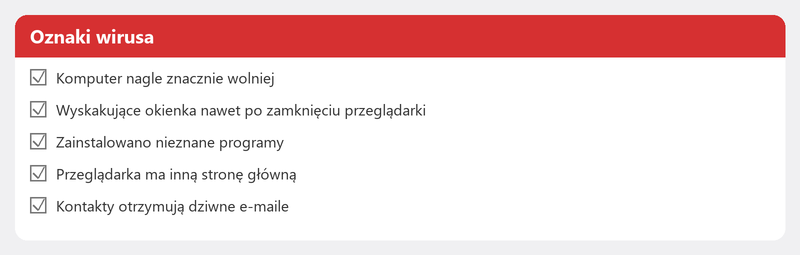
Nie każdy problem jest wirusem, ale istnieją wyraźne sygnały ostrzegawcze. Twój komputer nagle stał się znacznie wolniejszy. Wyskakujące okienka pojawiają się nawet wtedy, gdy przeglądarka jest zamknięta. Widzisz programy, których nie rozpoznajesz. Twoja przeglądarka ma inną stronę główną. Kontakty otrzymują dziwne e-maile z Twojego adresu. Jeśli rozpoznajesz jeden lub więcej z tych objawów, czas podjąć działania.
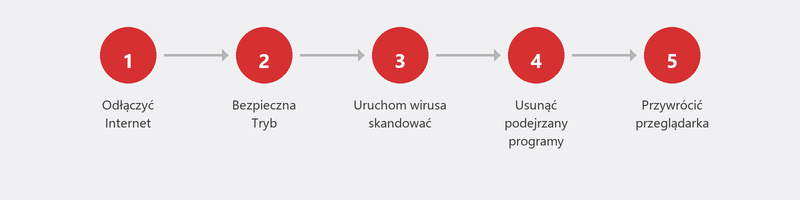
Krok 1: Odłącz się od Internetu
Odłącz kabel sieciowy lub wyłącz Wi-Fi. Zapobiega to wysyłaniu danych do twórcy przez złośliwe oprogramowanie, dalszemu rozprzestrzenianiu się w sieci lub pobieraniu dodatkowego złośliwego oprogramowania. To prosty krok, który może zapobiec wielu szkodom.
Krok 2: Uruchom system w trybie awaryjnym

W trybie awaryjnym system Windows ładuje tylko najważniejsze komponenty. Oznacza to, że większość złośliwego oprogramowania nie może się uaktywnić, co ułatwia jego usunięcie. Przejdź do Ustawienia, System, Odzyskiwanie i kliknij Uruchom ponownie teraz w obszarze Zaawansowane uruchamianie. Następnie wybierz Rozwiązywanie problemów, Opcje zaawansowane, Ustawienia uruchamiania i wybierz Tryb awaryjny z obsługą sieci.
Krok 3: Uruchom pełne skanowanie antywirusowe
Windows Defender jest standardem na każdym komputerze z systemem Windows 10 i 11 i jest teraz doskonałym skanerem antywirusowym. Otwórz Zabezpieczenia systemu Windows za pomocą paska wyszukiwania, kliknij Ochrona przed wirusami i zagrożeniami i wybierz Opcje skanowania. Wybierz opcję Pełne skanowanie. Trwa to dłużej niż szybkie skanowanie, ale sprawdza każdy plik na komputerze. Microsoft wyjaśnia tutaj, jak zachować ochronę.
Chcesz uzyskać drugą opinię? Pobierz Malwarebytes (wersja darmowa). Ten program często znajduje złośliwe oprogramowanie, które inne skanery przeoczają. Zainstaluj go, uruchom skanowanie i usuń wszystko, co znajdzie.
Krok 4: Usuń podejrzane programy
Przejdź do Ustawienia, Aplikacje, Zainstalowane aplikacje. Sortuj według daty instalacji. Czy widzisz programy, których nie rozpoznajesz lub które zostały zainstalowane mniej więcej w czasie, gdy zaczęły się problemy? Usuń je. Uważaj na programy, których nazw nie rozpoznajesz: najpierw wyszukaj ich nazwę w telefonie, aby upewnić się, że nie jest to program systemowy.
Krok 5: Przywróć przeglądarkę
Złośliwe oprogramowanie uwielbia osadzać się w przeglądarce. Otwórz ustawienia przeglądarki i sprawdź: czy zmieniła się strona główna? Czy są rozszerzenia, których nie rozpoznajesz? Czy nieznana wyszukiwarka jest ustawiona jako domyślna? Usuń wszystko, co nie należy i przywróć ustawienia domyślne. W przeglądarce Chrome możesz to zrobić w Ustawieniach, Resetuj ustawienia.
Kiedy potrzebujesz profesjonalnej pomocy?
W przypadku oprogramowania ransomware (twoje pliki są szyfrowane i żądany jest okup): nigdy nie płać. Skontaktuj się z Policją i specjalistą. W przypadku rootkitów lub powtarzających się infekcji, które powracają po każdym skanowaniu, prawdopodobnie złośliwe oprogramowanie działa głębiej, niż może dotrzeć standardowe skanowanie. A jeśli nie masz pewności, czy Twój komputer jest naprawdę czysty: zleć to sprawdzenie.
Przeczytaj także nasz artykuł na tematrozpoznawanie phishinguaby zrozumieć, w jaki sposób większość wirusów przedostaje się do środka, oraz nasz artykuł na tematco zrobić, gdy zostaniesz zhakowanyjeśli podejrzewasz, że dzieje się więcej.
Potrzebujesz pomocy od razu? Usuwamy wirusa zdalnie
Nie chcesz się skanować lub nie możesz sobie z tym poradzić? Zadzwoń do nas, a specjalista stworzy bezpieczne połączenie z Twoim komputerem. Skanujemy, usuwamy złośliwe oprogramowanie i sprawdzamy, czy wszystko jest czyste. Oglądasz na ekranie, więc dokładnie widzisz, co się dzieje.
Często zadawane pytania
Czy mogę usunąć wirusa bez oprogramowania antywirusowego?
Teoretycznie możesz ręcznie usunąć podejrzane programy i pliki, ale jest to ryzykowne. Można łatwo coś przeoczyć. Usługa Windows Defender jest standardowo instalowana na komputerze i jest bezpłatna. Zawsze używaj go jako pierwszego kroku.
Czy Windows Defender wystarczy jako skaner antywirusowy?
Dla większości ludzi: tak. W niezależnych testach Windows Defender osiąga wyniki porównywalne z płatnymi alternatywami. Opcjonalnie połącz to z jednorazowym skanowaniem Malwarebytes, aby uzyskać dodatkową pewność.
Czy powinienem zmienić hasło po infekcji wirusowej?
Absolutnie. Niektóre złośliwe oprogramowanie rejestruje wszystko, co wpiszesz (tzw. keylogger). Po infekcji zmień wszystkie hasła używane na tym komputerze, zaczynając od poczty e-mail i konta bankowego. Zrób to z innego, czystego urządzenia.
Czy wirus może trwale uszkodzić moje pliki?
To zależy od rodzaju. Ransomware szyfruje pliki i czyni je niedostępnymi. Inne złośliwe oprogramowanie może usuwać lub uszkadzać pliki. Regularne kopie zapasowe są najlepszą ochroną przed trwałą utratą.
Ile kosztuje profesjonalne usuwanie wirusów?
W Tech-Amigo płacisz stałą stawkę za sesję. Większość usuwania wirusów jest wykonywana w ciągu godziny. Płacisz tylko wtedy, gdy problem zostanie rzeczywiście rozwiązany.
Masz wirusa i nie możesz sobie z tym poradzić? Zadzwoń pod numer +31 10 268 7172, a my natychmiast go usuniemy zdalnie [link do /pomoc-zdalna]
Potrzebujesz pomocy? Łączymy się zdalnie.
Specjalista zdalnie sprawdzi Twój komputer. Ocena jest bezpłatna.