Din computer opfører sig mærkeligt. Pop-ups, der dukker op ud af ingenting, programmer, du ikke har installeret, eller en browser, der bliver ved med at hoppe til ukendte websteder. Chancerne er, at du har at gøre med en virus eller andet...
Din computer opfører sig mærkeligt. Pop-ups, der dukker op ud af ingenting, programmer, du ikke har installeret, eller en browser, der bliver ved med at hoppe til ukendte websteder. Chancerne er, at du har at gøre med en virus eller anden malware. Gå ikke i panik: i de fleste tilfælde kan du ordne det selv ved at følge nedenstående trin.
Hvordan genkender du en virus på din computer?
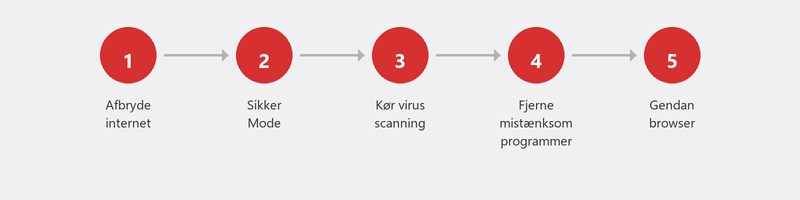
Ikke alle problemer er virus, men der er tydelige advarselstegn. Din computer er pludselig blevet meget langsommere. Pop-ups vises, selv når din browser er lukket. Du ser programmer, du ikke genkender. Din browser har en anden hjemmeside. Kontakter modtager mærkelige e-mails fra din adresse. Hvis du genkender et eller flere af disse symptomer, er det tid til at handle.
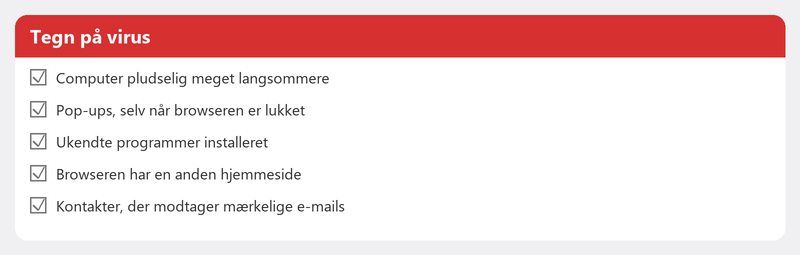
Trin 1: Afbryd forbindelsen til internettet
Træk netværkskablet ud, eller sluk for WiFi. Dette forhindrer malware i at sende data til dens skaber, spredes videre over dit netværk eller downloade yderligere skadelig software. Det er et simpelt trin, der kan forhindre en masse skader.
Trin 2: Start i fejlsikret tilstand

I fejlsikret tilstand indlæser Windows kun de vigtigste komponenter. Dette betyder, at meget malware ikke kan blive aktiv, hvilket gør det nemmere at fjerne. Gå til Indstillinger, System, Gendannelse, og klik på Genstart nu under Avanceret opstart. Vælg derefter Fejlfinding, Avancerede indstillinger, Startindstillinger, og vælg Sikker tilstand med netværk.
Trin 3: Kør en fuld virusscanning
Windows Defender kommer som standard på alle Windows 10- og 11-computere og er nu en fremragende virusscanner. Åbn Windows Security via søgelinjen, klik på Virus- og trusselsbeskyttelse, og vælg Scanningsindstillinger. Vælg Fuld scanning. Dette tager længere tid end en hurtig scanning, men kontrollerer hver fil på din computer. Microsoft forklarer, hvordan du forbliver beskyttet her.
Vil du have en second opinion? Download Malwarebytes (gratis version). Dette program finder ofte malware, som andre scannere savner. Installer den, kør en scanning, og fjern alt, hvad den finder.
Trin 4: Fjern mistænkelige programmer
Gå til Indstillinger, Apps, Installerede apps. Sorter efter installationsdato. Kan du se programmer, du ikke genkender, eller som blev installeret omkring det tidspunkt, hvor problemerne startede? Fjern dem. Vær forsigtig med programmer, hvis navne du ikke genkender: søg først efter navnet på din telefon for at sikre dig, at det ikke er et systemprogram.
Trin 5: Gendan din browser
Malware elsker at indlejre sig selv i din browser. Åbn dine browserindstillinger og tjek: har hjemmesiden ændret sig? Er der udvidelser, du ikke genkender? Er en ukendt søgemaskine indstillet som standard? Fjern alt, der ikke hører til, og gendan standardindstillingerne. I Chrome kan du gøre dette via Indstillinger, Nulstil indstillinger.
Hvornår har du brug for professionel hjælp?
Med ransomware (dine filer er krypteret, og der kræves løsesum): betal aldrig. Kontakt politiet og en fagmand. Med rootkits eller tilbagevendende infektioner, der kommer tilbage efter hver scanning, er der sandsynligvis malware, der kører dybere, end en standardscanning kan nå. Og hvis du er usikker på, om din computer virkelig er ren: få den tjekket.
Læs også vores artikel omgenkende phishingat forstå, hvordan de fleste vira kommer ind, og vores artikel omhvad man skal gøre, når man bliver hackethvis du har mistanke om, at der sker mere.
Har du brug for hjælp med det samme? Vi fjerner virussen eksternt
Vil du ikke scanne dig selv, eller kan du ikke administrere det? Ring til os og en specialist vil skabe en sikker forbindelse til din computer. Vi scanner, fjerner malwaren og kontrollerer, at alt er rent. Du følger med på din skærm, så du ser præcis, hvad der sker.
Ofte stillede spørgsmål
Kan jeg fjerne en virus uden antivirussoftware?
I teorien kan du manuelt fjerne mistænkelige programmer og filer, men det er risikabelt. Man kan sagtens overskue noget. Windows Defender kommer som standard på din computer og er gratis. Brug det altid som et første skridt.
Er Windows Defender tilstrækkelig som virusscanner?
For de fleste mennesker: ja. Windows Defender scorer sammenligneligt med betalte alternativer i uafhængige tests. Kombiner det eventuelt med en engangs Malwarebytes-scanning for ekstra sikkerhed.
Skal jeg ændre mine adgangskoder efter en virusinfektion?
Absolut. Nogle malware registrerer alt, hvad du skriver (en såkaldt keylogger). Efter en infektion skal du ændre alle adgangskoder, du har brugt på den computer, startende med din e-mail og bank. Gør dette fra en anden, ren enhed.
Kan en virus permanent beskadige mine filer?
Det afhænger af typen. Ransomware krypterer filer og gør dem utilgængelige. Anden malware kan slette eller ødelægge filer. Regelmæssige sikkerhedskopier er den bedste beskyttelse mod permanent tab.
Hvor meget koster professionel virusfjernelse?
Hos Tech-Amigo betaler du en fast takst per session. De fleste virusfjernelser er afsluttet inden for en time. Du betaler kun, hvis problemet rent faktisk er løst.
Har du en virus og kan du ikke finde ud af det? Ring på +31 10 268 7172, så fjerner vi det med det samme [link til /fjernhjælp]
Brug for hjælp? Vi forbinder os på afstand.
En specialist kigger på din computer på afstand. Vurderingen er gratis.