Je computer doet vreemde dingen. Pop-ups die uit het niets verschijnen, programma’s die je niet hebt geïnstalleerd, of een browser die steeds naar onbekende websites springt. De kans is groot dat je t...
Je computer doet vreemde dingen. Pop-ups die uit het niets verschijnen, programma’s die je niet hebt geïnstalleerd, of een browser die steeds naar onbekende websites springt. De kans is groot dat je te maken hebt met een virus of andere malware. Geen paniek: in de meeste gevallen kun je het zelf oplossen met de stappen hieronder.
Hoe herken je een virus op je computer?
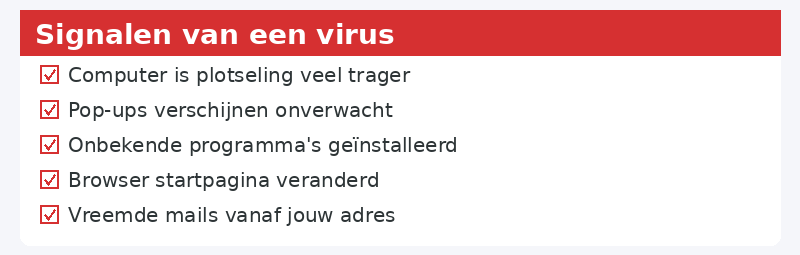
Niet elk probleem is een virus, maar er zijn duidelijke signalen. Je computer is plotseling veel trager geworden. Er verschijnen pop-ups, ook als je browser dicht staat. Je ziet programma’s die je niet herkent. Je browser heeft een andere startpagina gekregen. Contacten ontvangen vreemde mails van jouw adres. Herken je een of meer van deze symptomen? Dan is het tijd om actie te ondernemen.
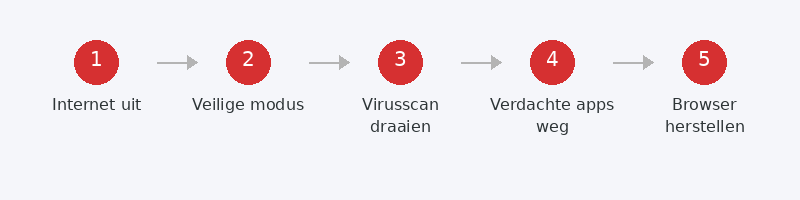
Stap 1: Verbreek de internetverbinding
Trek de netwerkkabel eruit of schakel WiFi uit. Dit voorkomt dat de malware gegevens verstuurt naar de maker, zich verder verspreidt over je netwerk, of extra schadelijke software downloadt. Het is een simpele stap die veel schade kan voorkomen.
Stap 2: Start op in Veilige modus

In de Veilige modus laadt Windows alleen de meest noodzakelijke onderdelen. Veel malware kan daardoor niet actief worden, wat het makkelijker maakt om het te verwijderen. Ga naar Instellingen, Systeem, Systeemherstel, en klik op Nu opnieuw opstarten onder Geavanceerd opstarten. Kies vervolgens Problemen oplossen, Geavanceerde opties, Opstartinstellingen, en selecteer Veilige modus met netwerk.
Stap 3: Voer een volledige virusscan uit
Windows Defender is standaard aanwezig op elke Windows 10 en 11 computer en is tegenwoordig een uitstekende virusscanner. Open Windows-beveiliging via de zoekbalk, klik op Virus- en bedreigingsbeveiliging, en kies Scanopties. Selecteer Volledige scan. Dit duurt langer dan een snelle scan, maar controleert elk bestand op je computer. Microsoft legt hier uit hoe je beschermd blijft.
Wil je een second opinion? Download Malwarebytes (gratis versie). Dit programma vindt vaak malware die andere scanners missen. Installeer het, voer een scan uit, en verwijder alles wat het vindt.
Stap 4: Verwijder verdachte programma’s
Ga naar Instellingen, Apps, Geïnstalleerde apps. Sorteer op installatiedatum. Zie je programma’s die je niet herkent of die rond het moment van de problemen zijn geïnstalleerd? Verwijder ze. Wees voorzichtig met programma’s waarvan je de naam niet herkent: zoek de naam eerst op via je telefoon om zeker te weten dat het geen systeemprogramma is.
Stap 5: Herstel je browser
Malware nestelt zich graag in je browser. Open je browser-instellingen en controleer: is de startpagina veranderd? Zijn er extensies die je niet herkent? Staat er een onbekende zoekmachine ingesteld? Verwijder alles wat er niet hoort en herstel de standaardinstellingen. In Chrome doe je dit via Instellingen, Instellingen herstellen.
Wanneer heb je professionele hulp nodig?
Bij ransomware (je bestanden zijn versleuteld en er wordt losgeld gevraagd): betaal nooit. Neem contact op met de Politie en een professional. Bij rootkits of terugkerende infecties die na elke scan terugkomen is er waarschijnlijk malware actief die dieper zit dan een standaard scan kan bereiken. En als je twijfelt of je computer echt schoon is: laat het controleren.
Lees ook ons artikel over phishing herkennen om te begrijpen hoe de meeste virussen binnenkomen, en ons artikel over gehackt wat nu als je vermoedt dat er meer aan de hand is.
Direct hulp nodig? Wij verwijderen het virus op afstand
Geen zin om zelf te scannen, of lukt het niet? Bel ons en een specialist maakt een veilige verbinding met je computer. We scannen, verwijderen de malware, en controleren of alles schoon is. Je kijkt mee op je scherm, dus je ziet precies wat er gebeurt.
Veelgestelde vragen
Kan ik een virus verwijderen zonder antivirussoftware?
In theorie kun je handmatig verdachte programma’s en bestanden verwijderen, maar dat is riskant. Je kunt makkelijk iets over het hoofd zien. Windows Defender staat standaard op je computer en is gratis. Gebruik het altijd als eerste stap.
Is Windows Defender voldoende als virusscanner?
Voor de meeste mensen: ja. Windows Defender scoort in onafhankelijke tests vergelijkbaar met betaalde alternatieven. Combineer het eventueel met een eenmalige Malwarebytes-scan voor extra zekerheid.
Moet ik mijn wachtwoorden wijzigen na een virusinfectie?
Absoluut. Sommige malware registreert wat je typt (een zogenoemde keylogger). Wijzig na een infectie alle wachtwoorden die je op die computer hebt gebruikt, te beginnen met je e-mail en bankzaken. Doe dit vanaf een ander, schoon apparaat.
Kan een virus mijn bestanden permanent beschadigen?
Dat hangt af van het type. Ransomware versleutelt bestanden en maakt ze ontoegankelijk. Andere malware kan bestanden verwijderen of corrumperen. Een regelmatige backup is de beste bescherming tegen permanent verlies.
Hoeveel kost professionele virusverwijdering?
Bij Tech-Amigo betaal je een vast tarief per sessie. De meeste virusverwijderingen zijn binnen een uur afgerond. Je betaalt alleen als het probleem daadwerkelijk opgelost wordt.
Virus en je komt er niet uit? Bel +31 10 268 7172 en we verwijderen het direct op afstand → [link naar /hulp-op-afstand]
Hulp nodig? Wij helpen op afstand.
Een specialist kijkt mee op uw computer. De beoordeling is gratis.